FiscalNet
← Vissza a Hasznos információkhoz
Letöltés és telepítés · FiscalNET

Letöltés. Telepítés.
Csatlakoztatás.

Válassza a V3 verziót Windowsra vagy Androidra, vagy a V2 telepítőt a meglévő rendszeréhez. Töltse le az alkalmazást, és kövesse az alábbi lépéseket ugyanazon az oldalon.

A telepítés előtt

Ellenőrizze a verziót

Amennyiben már használja a FiscalNET szolgáltatást, ellenőrizze a telepített verziót, és őrizze meg a kapcsolódási paramétereket. A V2-ről a V3-ra történő átállást az értékesítési alkalmazás szolgáltatójával együtt kell előkészíteni.

Azonosítsa az adóügyi eszközt

Kérjük, jegyezze fel a pontos modellt és a használt csatlakozást. Kérjük, készítse elő az adatkábelt vagy a hálózati paramétereket a készülék dokumentációja alapján.

Készítse elő az integrációt

Kérjük, erősítse meg az értékesítési alkalmazással való kommunikáció módját és a szükséges licencet. A banki POS-terminál és a mérleg integrálásához FiscalNET PLUS szükséges.

V3 · Windows

Telepítse a FiscalNET V3 szoftvert a számítógépre

  1. Ellenőrizze a rendszert: Windows 10, legalább 1809-es verzió / 17763-as build, vagy Windows 11.
  2. Töltse le a hivatalos FiscalNetInstall.exe telepítőt a fenti gombbal.
  3. Futtassa a készletet, és kövesse a megjelenő utasításokat. Amennyiben a modell USB-illesztőprogramot vagy gyártói könyvtárat igényel, kérjük, használja az adóügyi eszköz adatlapján megjelölt forrásokat.
  4. Indítsa el a FiscalNET alkalmazást, és nyissa meg az Adóügyi eszközök → Pénztárgépek menüpontot. Új készülék esetén folytassa a + Hozzáadás lehetőséggel, valamint a modell útmutatójával.
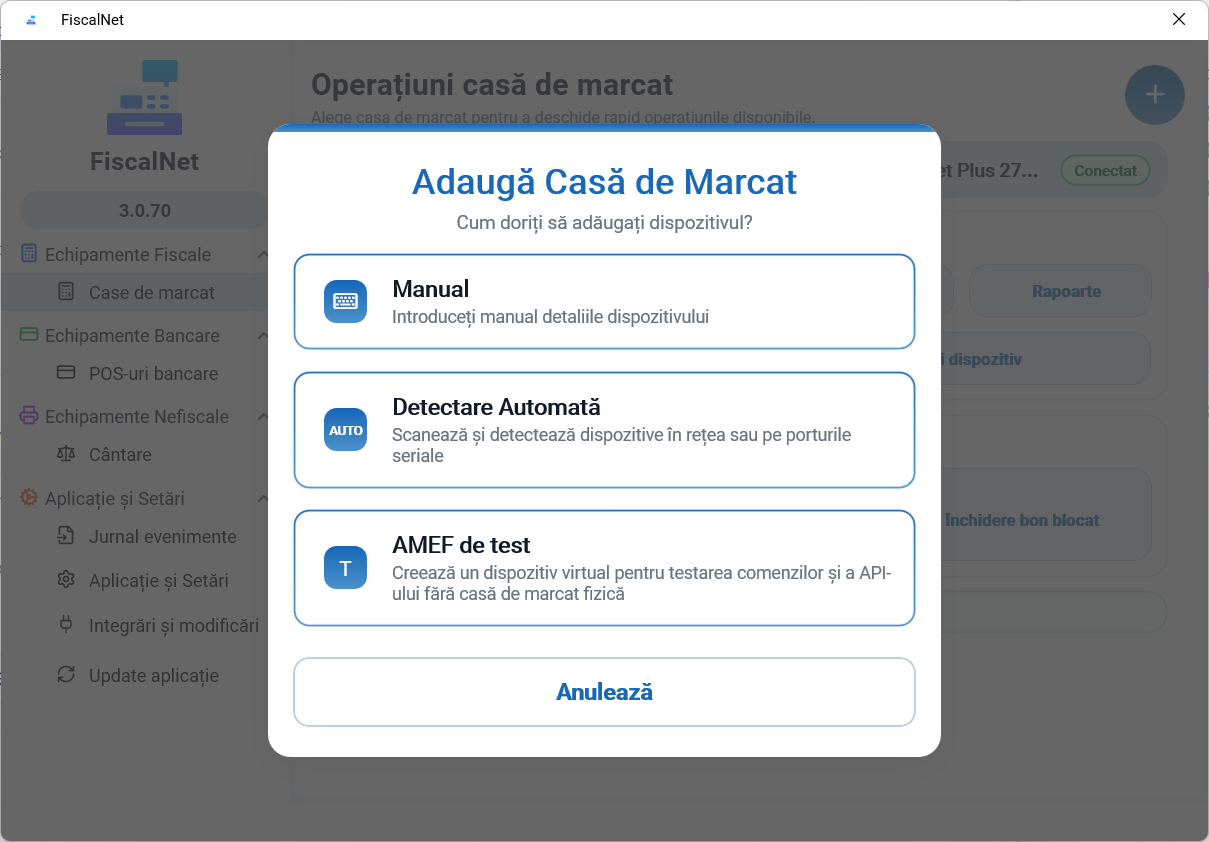
FiscalNET V3 — A Windows rendszerben történő hozzáadás módjának kiválasztásaKép nagyítása
FiscalNET V3 Windows rendszeren · Nyissa meg a Case de marcat → + menüpontot, majd válassza ki a hozzáadási módszert. Bemutató képernyőkép.
V3 · Android

Telepítse a FiscalNET alkalmazást Androidra

  1. Telefon vagy táblagép esetén használja a Google Play áruházban elérhető hivatalos FiscalNET alkalmazást. Androidos adóügyi eszköz esetén kérjük, erősítse meg a modellnek megfelelő csomagot, amely a gyártó áruházában érhető el.
  2. Telepítse a megfelelő csomagot, és nyissa meg az alkalmazást. Az .exe-kitek és a Windows-illesztőprogramok nem telepíthetők Androidra.
  3. Külső pénztárgép esetén nyissa meg a Pénztárgépek menüpontot, és nyomja meg a + gombot. Kérjük, csak az Ön Android-modelljéhez megerősített profilt és kapcsolatot válassza.
  4. Beépített nyomtatóval rendelkező terminál esetén kérjük, kövesse a forgalmazó eljárását és a terminál útmutatóját. A külső pénztárgéphez kapcsolódó űrlap nem helyettesíti ezeket a lépéseket.
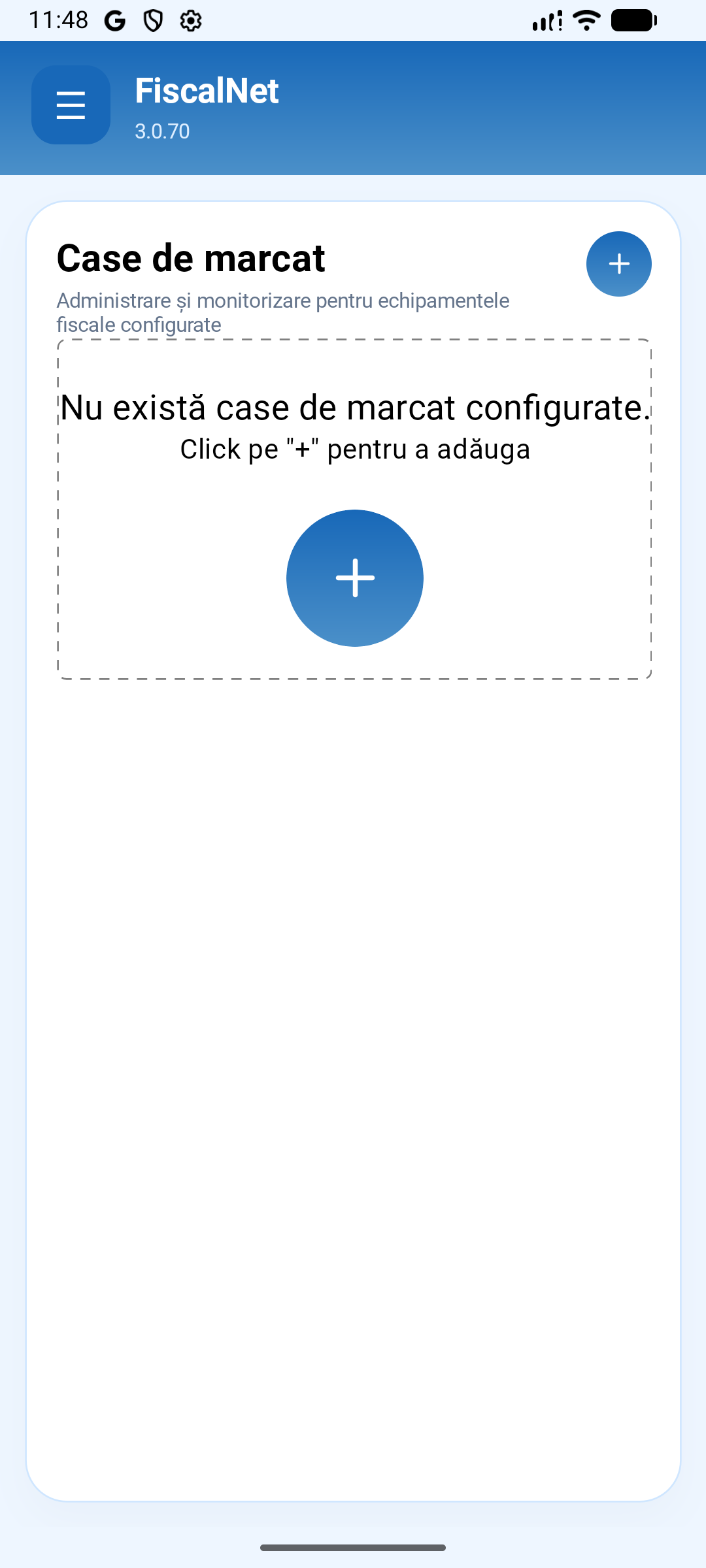
FiscalNET V3 — Pénztárgépek oldal AndroidonKép nagyítása
FiscalNET V3 Android-emulátorban · Alkalmazáson belüli útmutatás, tesztelt fizikai kapcsolat nélkül.
V2 · Windows

Telepítse vagy telepítse újra a FiscalNET V2-t

Kérjük, használja ezt az útvonalat, ha az értékesítési alkalmazása a V2 verzióval működik. A menük és a készlet eltérnek a V3-tól.

  1. Az újratelepítés előtt jegyezze fel az illesztőprogram típusát, a portot, a sebességet vagy az IP-címet, valamint az értékesítési alkalmazás által használt mappát.
  2. Töltse le a hivatalos FiscalNetSetup.exe telepítőt a fenti gombbal.
  3. Kérjük, telepítse az alkalmazást és az adott modellhez szükséges kommunikációs összetevőket a dokumentációjának megfelelően.
  4. Nyissa meg a Configurare menüpontot, és töltse ki a berendezéséhez megerősített beállításokat. Kérjük, kövesse a V2 útmutatót a kapcsolat és a parancsok mappájának ellenőrzéséhez.

Configurare și manuale V2

Telepítés után: csatlakoztassa és ellenőrizze

  1. Készítse elő a készüléket

    Kérjük, csatlakoztassa az adóügyi eszközt az áramellátáshoz, és használja a modell adatlapján megadott kábelt vagy hálózatot. Állítsa be a kommunikációs módot a kézikönyvnek megfelelően; ellenőrzés céljából ne módosítsa az adóügyi paramétereket.

  2. Kérjük, fejezze be a csatlakozást

    Kövesse a modellre vonatkozó útmutatót. Windows rendszeren azonosítsa az USB/soros portnak megfelelő COM-portot; hálózat esetén használja a megerősített címet és portot. Ne másolja át az értékeket a bemutató képernyőképekről.

  3. Ellenőrizze a választ

    A V3-ban a paraméterek megadása után használja a „Testează conexiunea” (Kapcsolat tesztelése) lehetőséget, majd mentse a beállításokat. A V2-ben ezt követi a Konfiguráció menüpontban található ellenőrzés. Használat előtt erősítse meg az adóügyi eszköz azonosítását és állapotát.

  4. Konfigurálja az értékesítési alkalmazást

    Kérjük, töltse ki a fájlmappa adatait vagy az API-beállításokat az alkalmazás szolgáltatójával együtt. A kommunikáció ellenőrzése nem teszi szükségessé nyugta vagy adóügyi jelentés automatikus kiállítását.

A következő csatlakozás?
Az Ön vállalkozása.

Töltse le a FiscalNetet, és konfigurálja adóügyi eszközét.