A szükséges alkalmazás hiányzik
Ellenőrizze a forgalmazóval együtt a terminálhoz jóváhagyott alkalmazások telepítését és verzióját.

Csatlakozási interfészek, a készülék előkészítése és a FiscalNET-ben történő konfigurálás.
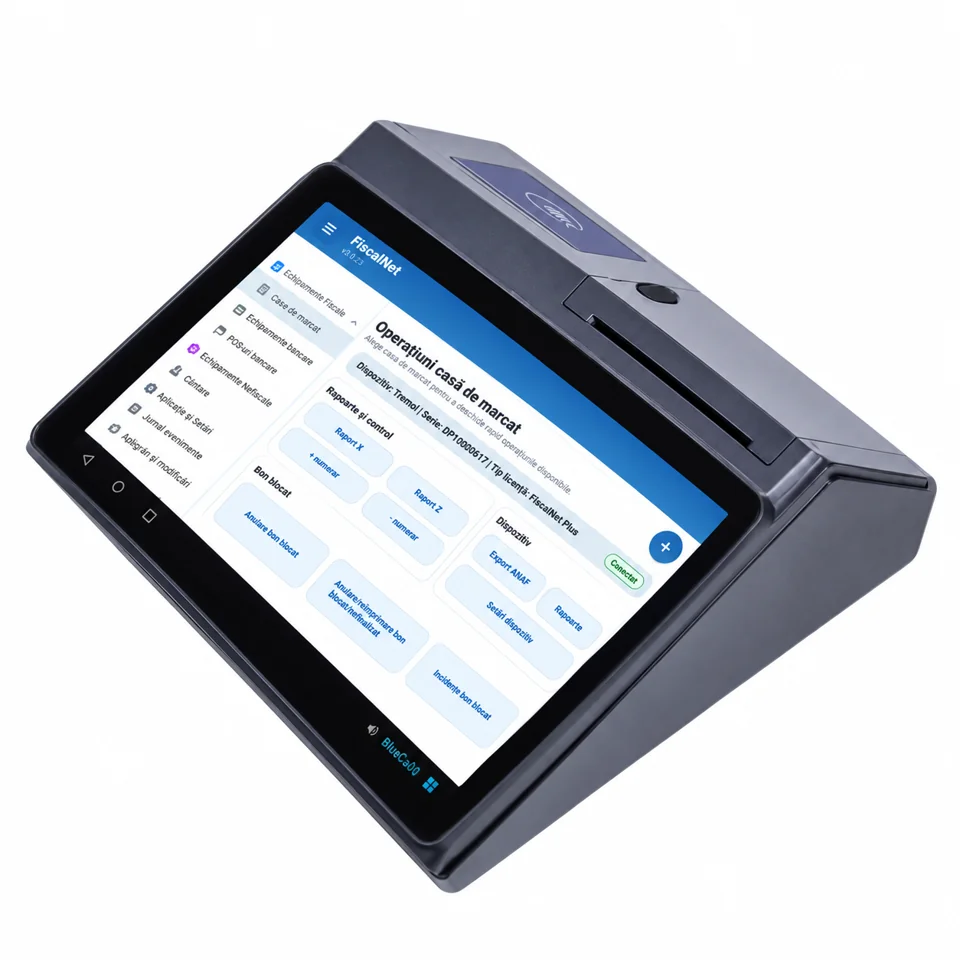
Táblagép formátumú all-in-one adóügyi eszköz helyhez kötött használatra az értékesítési ponton.
Az USB és a Bluetooth az Android-terminál portjai; a FiscalNET útvonala külön konfigurálható az alkalmazások között, helyileg vagy hálózaton keresztül.
A terminál Android rendszert futtat. Az alábbi lépések az előkészítését ismertetik; a FiscalNET csomag és a rendelkezésre álló funkciók megerősítésre kerülnek a telepített konfiguráció esetében.
Ellenőrizze a BlueCash modellt, az Android-verziót és a telepített adóügyi alkalmazásokat. Kérjük, jegyezze fel, hogy az értékesítési alkalmazás a terminálon vagy egy külön számítógépen fut-e.
Kérje a forgalmazótól a terminállal kompatibilis FiscalNET-verziót és Datecs-alkatrészeket. Kérjük, használja az eszközhöz jóváhagyott telepítési csatornát.
Az integrátorok útmutatója ismerteti az Android-integrációt az Intent használatával. Kérjük, csak a telepített FiscalNET alkalmazás megerősítését követően használja ezt a szerződést; különálló számítógép esetén kérjük, erősítse meg a szükséges csomagot és hálózati kapcsolatot.
A banki modul aktiválását és a kártyaelfogadási szerződést a terminál szolgáltatójánál/a banknál kell ellenőrizni. Az adóügyi alkalmazás beállítása önmagában nem aktiválja a fizetési szolgáltatást.
Kezdje egy állapotlekérdezéssel. Kérjük, ellenőrizze külön az adóügyi választ és a fizetés eredményét, beleértve azt az esetet is, amikor a felhasználó visszatér a banki alkalmazásból.
A képernyőképek a standard FiscalNET V3 alkalmazást mutatják emulátorban. Az integrált nyomtatóhoz használja a terminál csomagját és profilját; a menük eltérőek lehetnek.
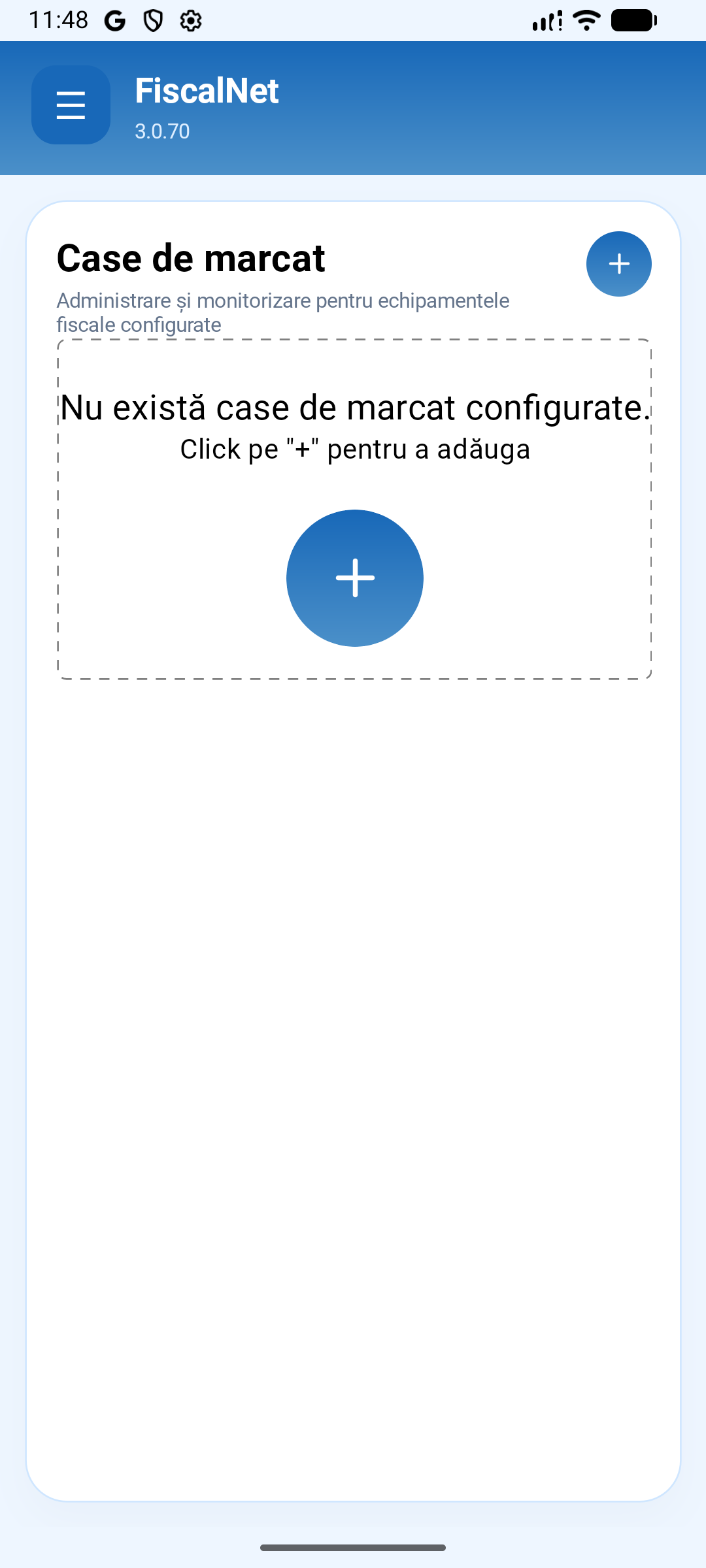
Ellenőrizze a telepített disztribúciót és a verziót. A képen a Case de marcat (Pénztárgépek) oldal látható a standard alkalmazásban; a gyártói csomag eltérő folyamatot követhet.
 Kép nagyítása
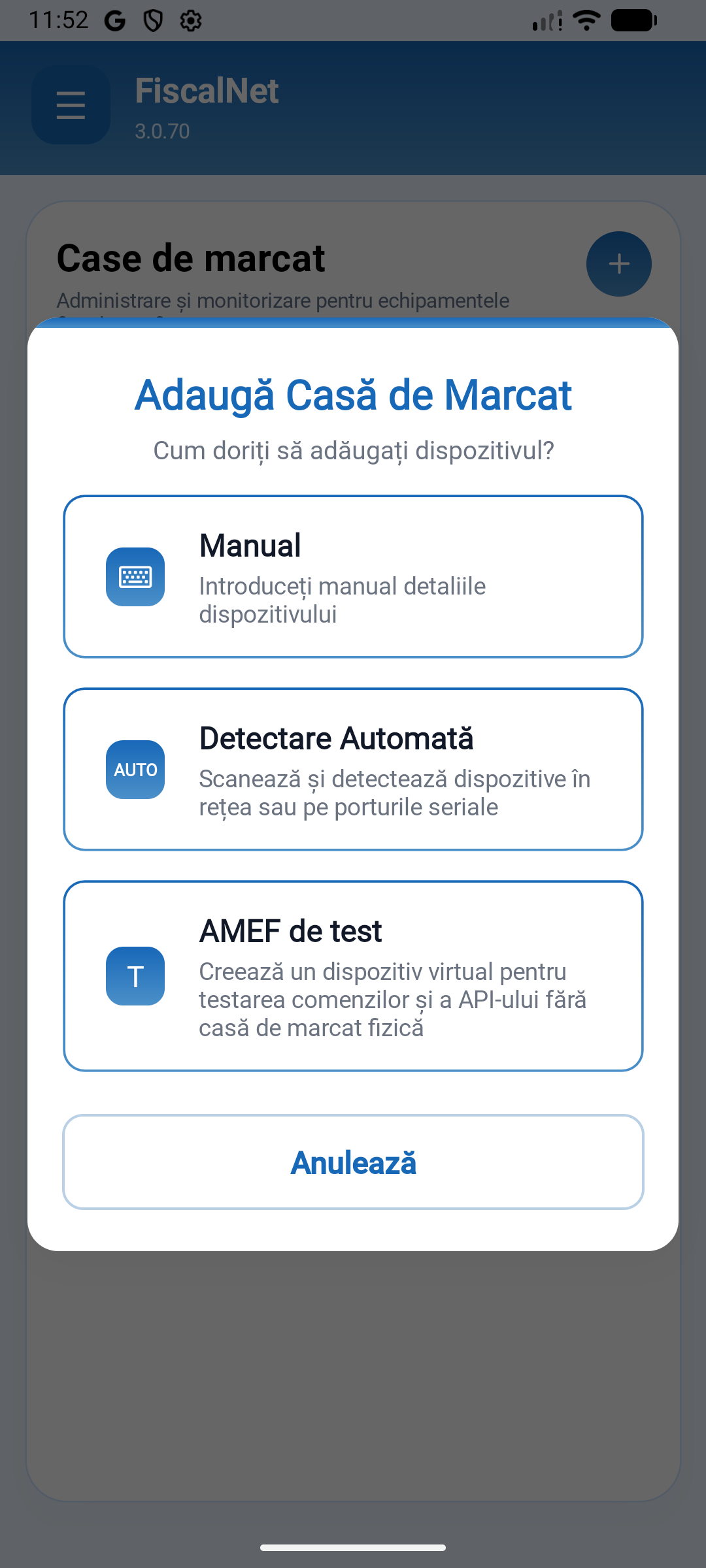
Az általános párbeszédpanel a következő lehetőségeket kínálja: Manual, Detectare Automată és AMEF de test. Ne válasszon külső pénztárgép-profilt a beépített nyomtatóhoz a terminálra vonatkozó eljárás nélkül. A teszt-AMEF virtuális; nem a fizikai készüléket jelenti.
 Kép nagyítása
Kérjük, kövesse az alább dokumentált előkészítést, és erősítse meg a profilt, a telepített szolgáltatásokat, valamint az eszköz állapotát. A számítógépes értékesítési alkalmazás esetében tekintse meg a Windows szakaszt; ne használja a külső pénztárgép űrlapján szereplő COM-számot.
Ez a modell egy Android-terminál. Amennyiben az értékesítési alkalmazás Windows rendszeren fut, a terminállal való kapcsolat a telepített FiscalNET csomag által támogatott integráción keresztül jön létre; nem konfigurálódik automatikusan pénztárgépként a COM-porton.
Ellenőrizze a forgalmazóval együtt a terminálhoz jóváhagyott alkalmazások telepítését és verzióját.
Ellenőrizze a megállapodás szerinti helyi vagy hálózati útvonalat, valamint az útmutatóban szereplő integrációs szerződést. Kérjük, őrizze meg a kérelem azonosítóját és a választ a diagnosztikához.
A folytatás előtt tekintse meg a banki alkalmazás eredményét és az adóügyi állapotot. A kommunikáció megszakadása nem bizonyítja, hogy a fizetés sikertelen volt.
Kérjük, küldje el az eszköz modelljét, a használt kapcsolatot, a FiscalNET verzióját és a hibaüzenetet.
Töltse le a FiscalNetet, és konfigurálja adóügyi eszközét.