Az USB-eszköz nem jelenik meg
Ellenőrizze a tápellátást, az adatkábelt és az USB-illesztőprogramot. Ha az illesztőprogram virtuális COM-portot hoz létre, ellenőrizze azt az Eszközkezelőben.

Csatlakozási interfészek, a készülék előkészítése és a FiscalNET-ben történő konfigurálás.
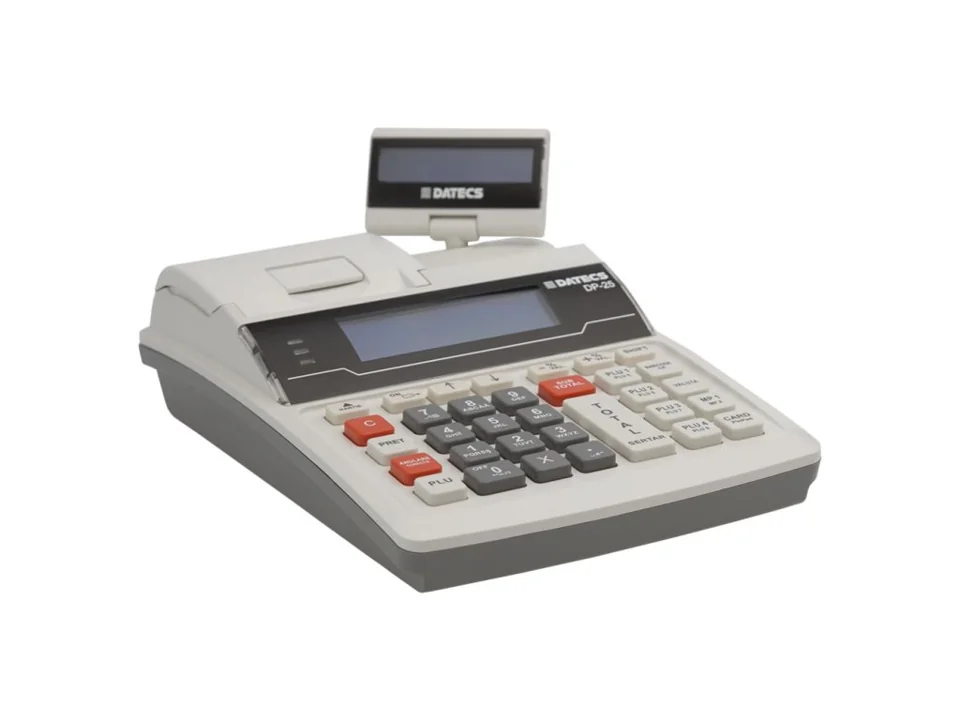
Több interfészes modell ügyfélkijelzővel.
Kérjük, kifejezetten ellenőrizze a címkén szereplő DP-25X modellt és a felszerelt interfészt. Kérjük, használja a DP-25X kézikönyvét, amely elkülönül a DP25 és a DP-25 MX kézikönyveitől.
Telepítse a FiscalNET adott verziója által megkövetelt Datecs/DUDE komponenseket, valamint az operációs rendszernek megfelelő USB-illesztőprogramot. USB- vagy soros adapter esetén azonosítsa a COM-portot az Eszközkezelőben.
A 4 Programozás menüben nyissa meg a következőt: 13 Beállítás → 5 Kommunikáció → 2 PC-csatlakozás. Válassza ki a ténylegesen használt interfészt, és jegyezze meg a kommunikációs sebességet, ha az adott kapcsolatra nézve releváns.
Térjen vissza a főmenübe, és válassza a 6 Conexiune PC lehetőséget. Kérjük, állítsa be a FiscalNET-ben a megfelelő Datecs-profilt, majd a COM-portot és a sebességet, illetve az adott modell által támogatott LAN-kapcsolathoz az IP-címet/portot.
Olvassa el az adóügyi eszköz állapotát, és ellenőrizze, hogy nincs-e hiba vagy nyitva maradt-e nyugta. Kérjük, zárja be a beállítási segédprogramokat, mielőtt használná a FiscalNET-en keresztüli értékesítési alkalmazást.
A képernyőképek az alkalmazás menüit mutatják be, nem pedig az egyes modellekkel tesztelt kapcsolatot. Használja az eszközének paramétereit; Androidon erősítse meg a telepített modell által támogatott profilt és interfészt.
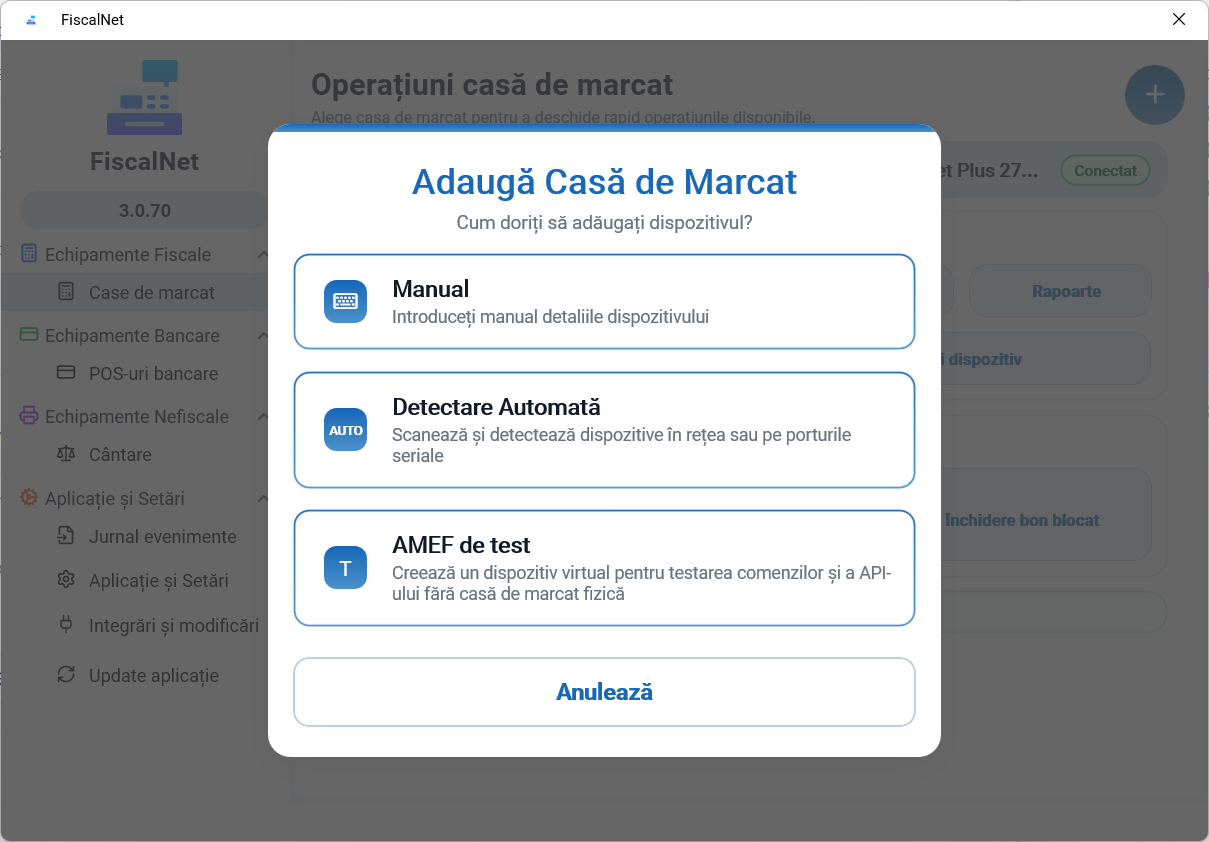
Nyissa meg az Adóügyi eszközök → Pénztárgépek menüpontot, és kattintson a + Hozzáadás lehetőségre. Válassza a Manual lehetőséget az eszköz profiljának és paramétereinek kitöltéséhez. Ha a készülék már szerepel a listán, nyissa meg a konfigurációját.
 Kép nagyítása
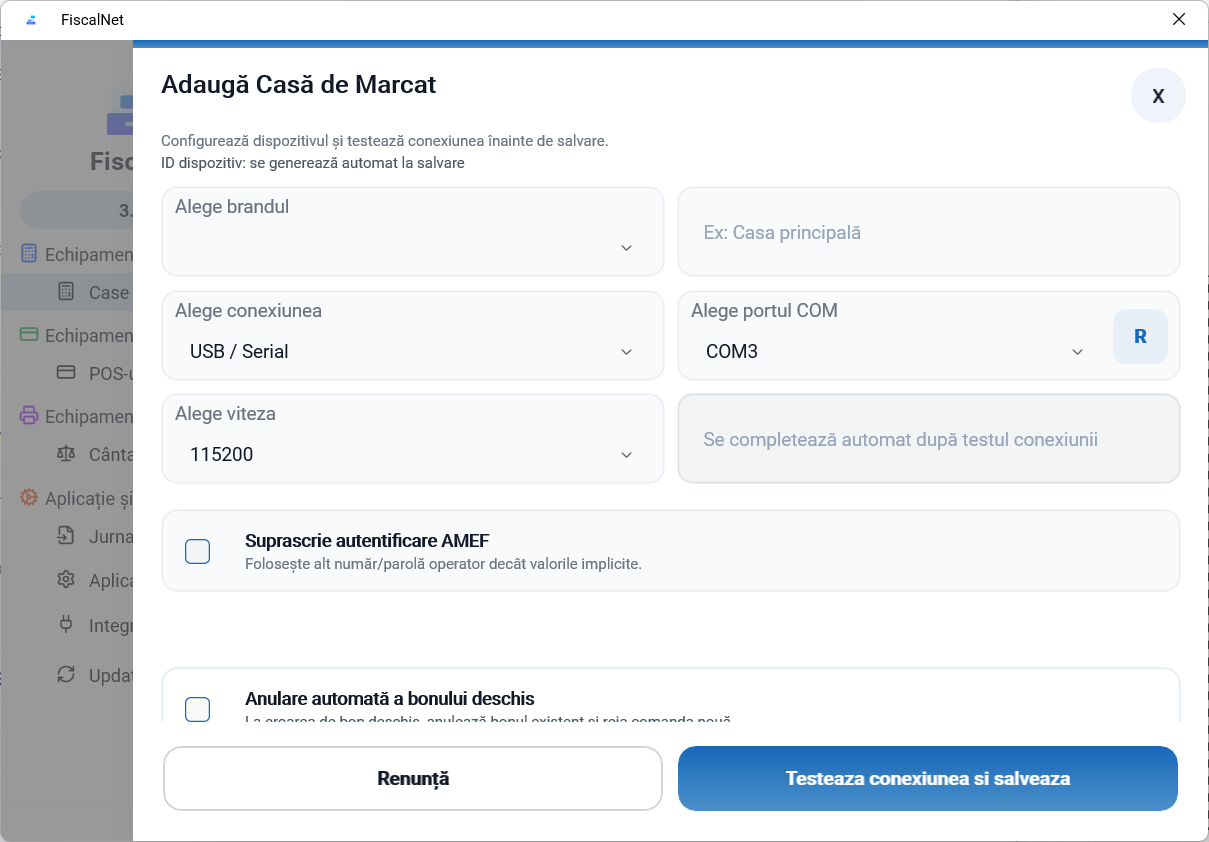
Válassza ki a modellnek megfelelő profilt. USB esetén válassza ki az illesztőprogram által létrehozott eszközt vagy virtuális COM-portot; a sebességet csak akkor adja meg, ha a profil ezt kéri. Az RS-232 esetében kérjük, töltse ki a COM-portot és az adóügyi eszköz sebességét. A dokumentált hálózat esetében kérjük, töltse ki az adóügyi eszköz IP-címét és portját. A képernyőképen szereplő értékek példák.
 Kép nagyítása
Kérjük, használja a „Testează conexiunea” lehetőséget, és ellenőrizze az adóügyi eszköz azonosítóját és állapotát. Kérjük, mentse el a konfigurációt a helyes válasz után.
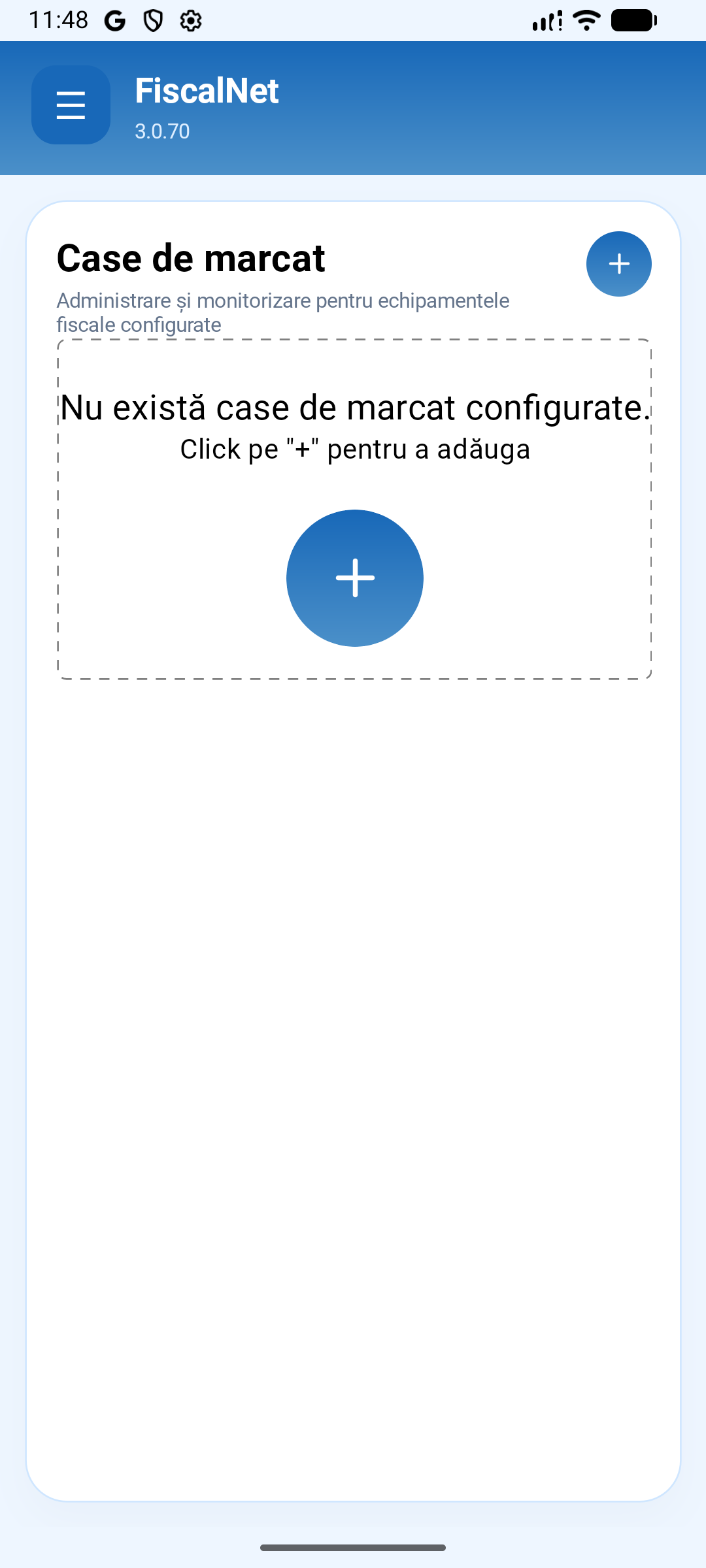
Amennyiben az eszköz nem válaszolA FiscalNET alkalmazásban nyissa meg a „Case de marcat” (Pénztárgépek) menüpontot, és nyomja meg a + gombot.
 Kép nagyítása
Válassza a Manual lehetőséget a profil és a paraméterek kitöltéséhez. A teszt-AMEF egy virtuális eszköz.
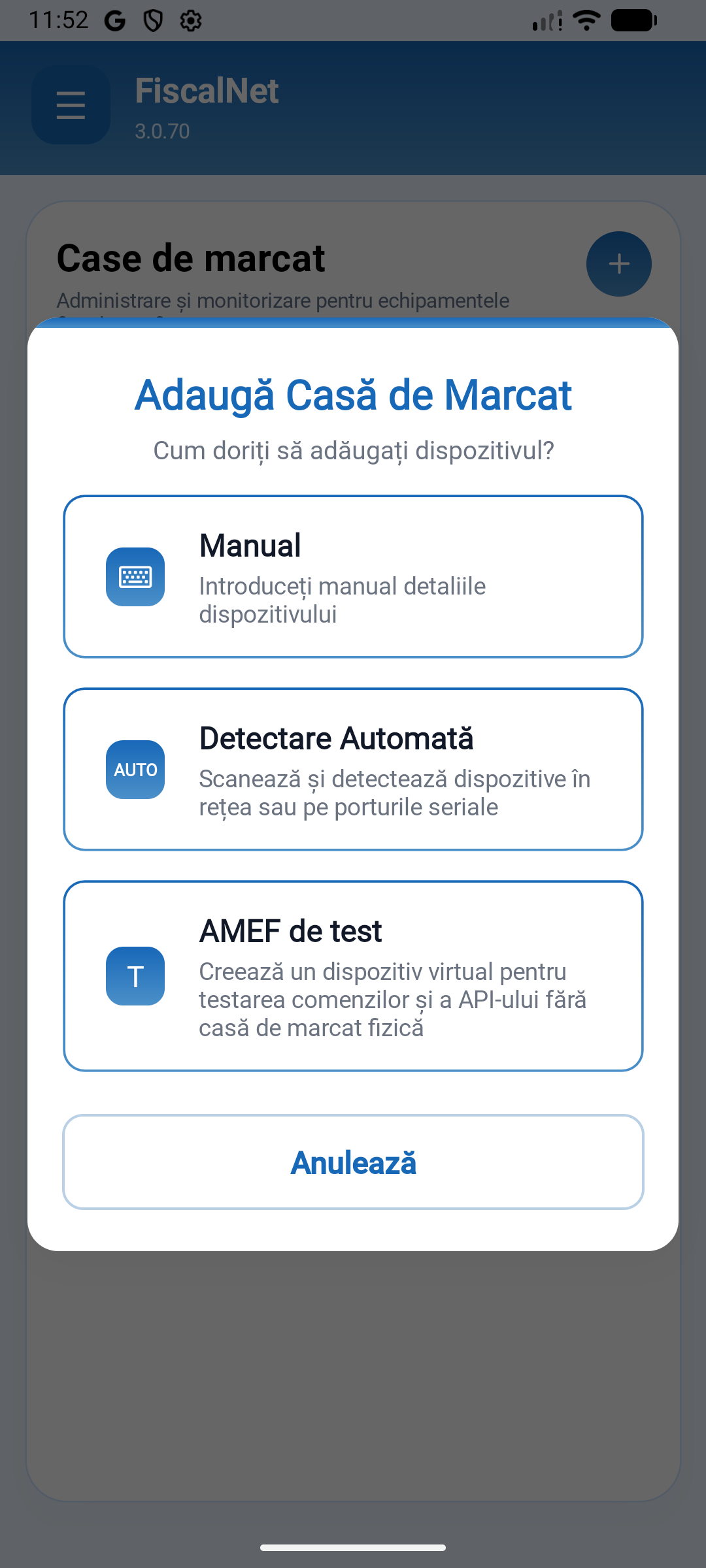 Kép nagyítása
Válassza ki a modellhez támogatott profilt, és nyissa meg a kapcsolat mezőt.
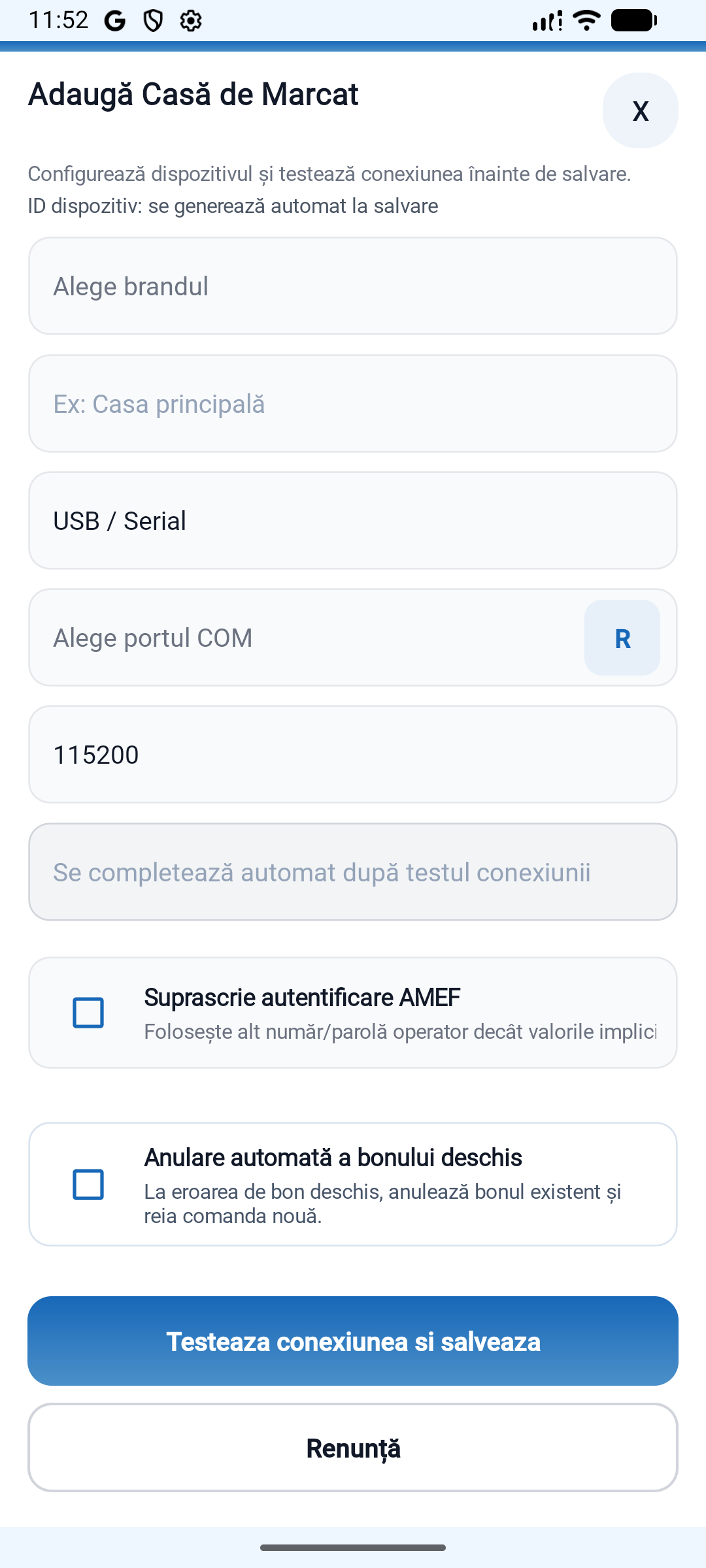 Kép nagyítása
Válassza ki a profil által támogatott interfészt, és töltse ki az adóügyi eszköz paramétereit. A hálózathoz használja a konfigurált IP-címet és portot. Az USB-nél válassza ki az Androidon észlelt eszközt.
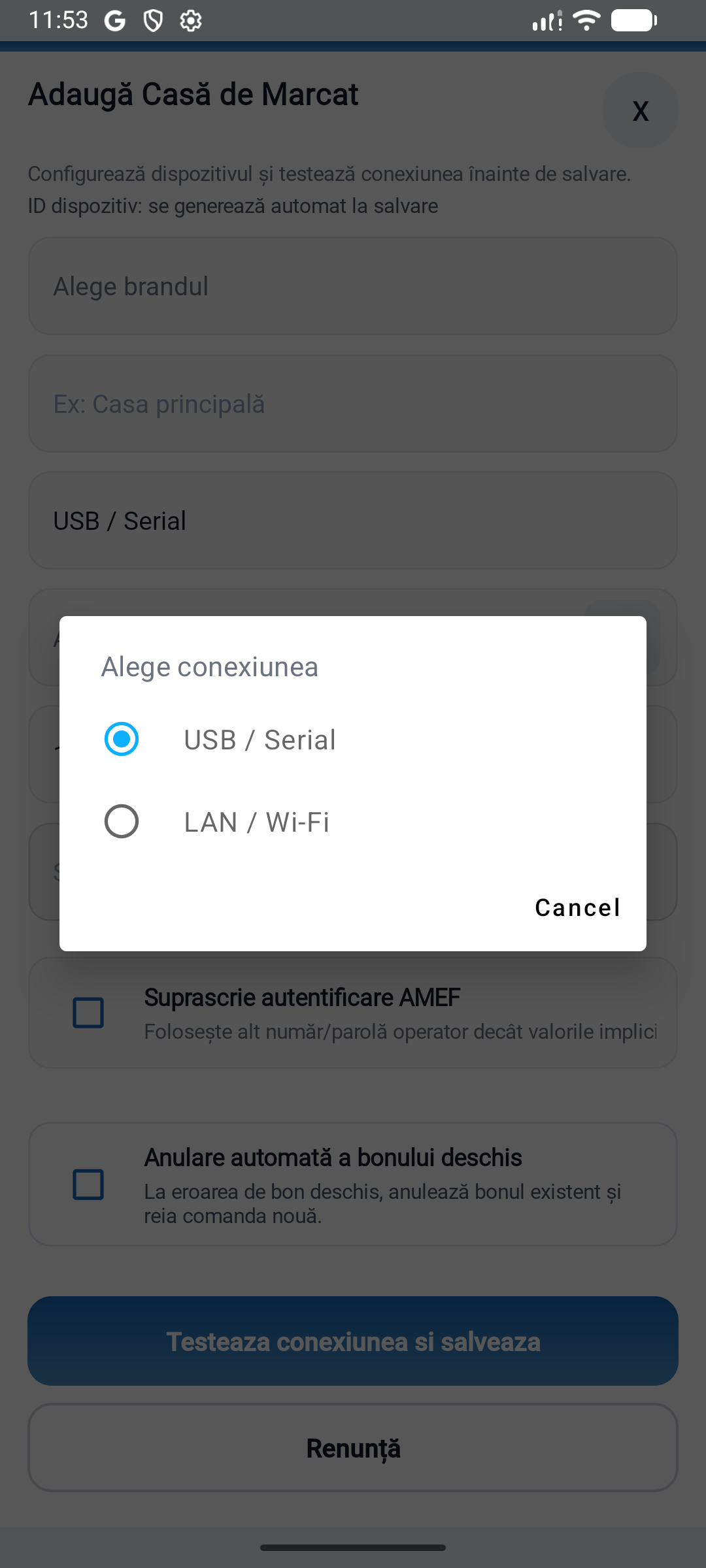 Kép nagyítása
Kérjük, használja a „Testează conexiunea” lehetőséget, és ellenőrizze az adóügyi eszköz azonosítóját és állapotát. Kérjük, mentse el a konfigurációt a helyes válasz után.
Amennyiben az eszköz nem válaszolHasználja a FiscalNET V2-t? Tekintse meg a V2 konfigurációját képekkel
Ellenőrizze a tápellátást, az adatkábelt és az USB-illesztőprogramot. Ha az illesztőprogram virtuális COM-portot hoz létre, ellenőrizze azt az Eszközkezelőben.
Ellenőrizze az adóügyi eszköz működési módját és profilját. USB esetén ellenőrizze az illesztőprogram által hozzárendelt eszközt vagy virtuális portot. Az RS-232 esetében hasonlítsa össze a COM-portot és a sebességet. Hálózat esetén hasonlítsa össze az IP-címet és a kommunikációs portot.
Kérjük, zárja be a többi, az adóügyi eszközt használó programot. Megszakítás után ellenőrizze a bizonylat állapotát az újraküldés előtt.
Kérjük, küldje el az eszköz modelljét, a használt kapcsolatot, a FiscalNET verzióját és a hibaüzenetet.
Töltse le a FiscalNetet, és konfigurálja adóügyi eszközét.