Az USB-eszköz nem jelenik meg
Ellenőrizze a tápellátást, az adatkábelt és az USB-illesztőprogramot. Ha az illesztőprogram virtuális COM-portot hoz létre, ellenőrizze azt az Eszközkezelőben.

Csatlakozási interfészek, a készülék előkészítése és a FiscalNET-ben történő konfigurálás.
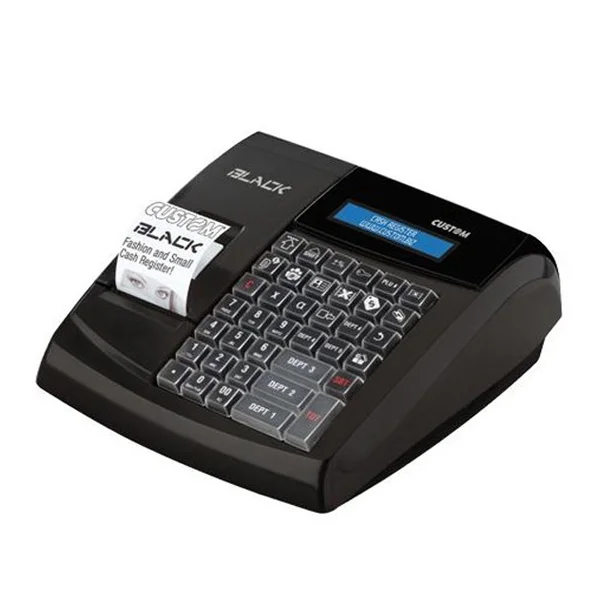
A számítógép esetében a COM1 portot kell használni; a COM2 port az adóügyi eszközökhöz tartozik. Ha az USB és az RS-232 egyszerre van csatlakoztatva, a kézikönyv az USB-nek ad prioritást.
A romániai kézikönyv az USB-t, az RS-232-es soros portot és az Ethernetet dokumentálja. Kérjük, válassza szét a számítógép portját a pénztárfiók portjától, és válassza ki a konfigurált interfésznek megfelelő kábelt.
Kérjük, használja az adóügyi eszközhöz megadott adatkábelt. Amennyiben az USB-kapcsolat COM-portot hoz létre, ellenőrizze annak számát az Eszközkezelő → Portok (COM és LPT) menüpontban.
Válassza az USB, a COM1 (RS-232) vagy az Ethernet lehetőséget. Kérjük, konfigurálja a PC-csatornát a P910-ben, és LAN esetén az IP-címet és a portot a P911-ben, majd aktiválja az FPU módot. A COM2 a perifériák számára van fenntartva.
Kérjük, használja a modellhez és az illesztőprogram-verzióhoz megerősített profilt. Másolja át a COM-portot és a beállított sebességet; ha a hálózati kapcsolat megerősítést nyert, használja az integrátor által közölt IP-címet és portot.
Kezdje egy állapotleolvasási paranccsal. Kérjük, erősítse meg, hogy a készülék helyesen válaszol, majd ellenőrizze az értékesítési alkalmazást és az egyes parancsokra kapott válaszokat.
A képernyőképek az alkalmazás menüit mutatják be, nem pedig az egyes modellekkel tesztelt kapcsolatot. Használja az eszközének paramétereit; Androidon erősítse meg a telepített modell által támogatott profilt és interfészt.
Nyissa meg az Adóügyi eszközök → Pénztárgépek menüpontot, és kattintson a + Hozzáadás lehetőségre. Válassza a Manual lehetőséget az eszköz profiljának és paramétereinek kitöltéséhez. Ha a készülék már szerepel a listán, nyissa meg a konfigurációját.
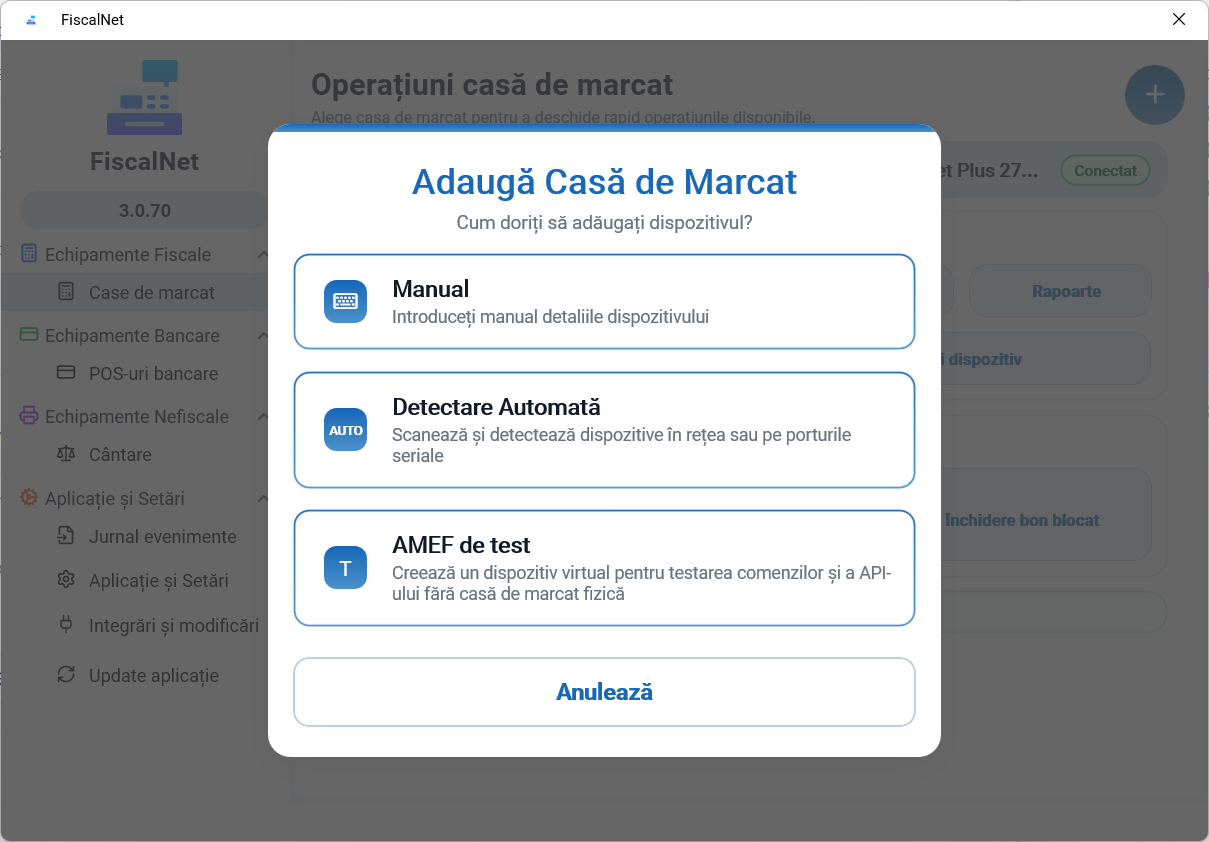 Kép nagyítása
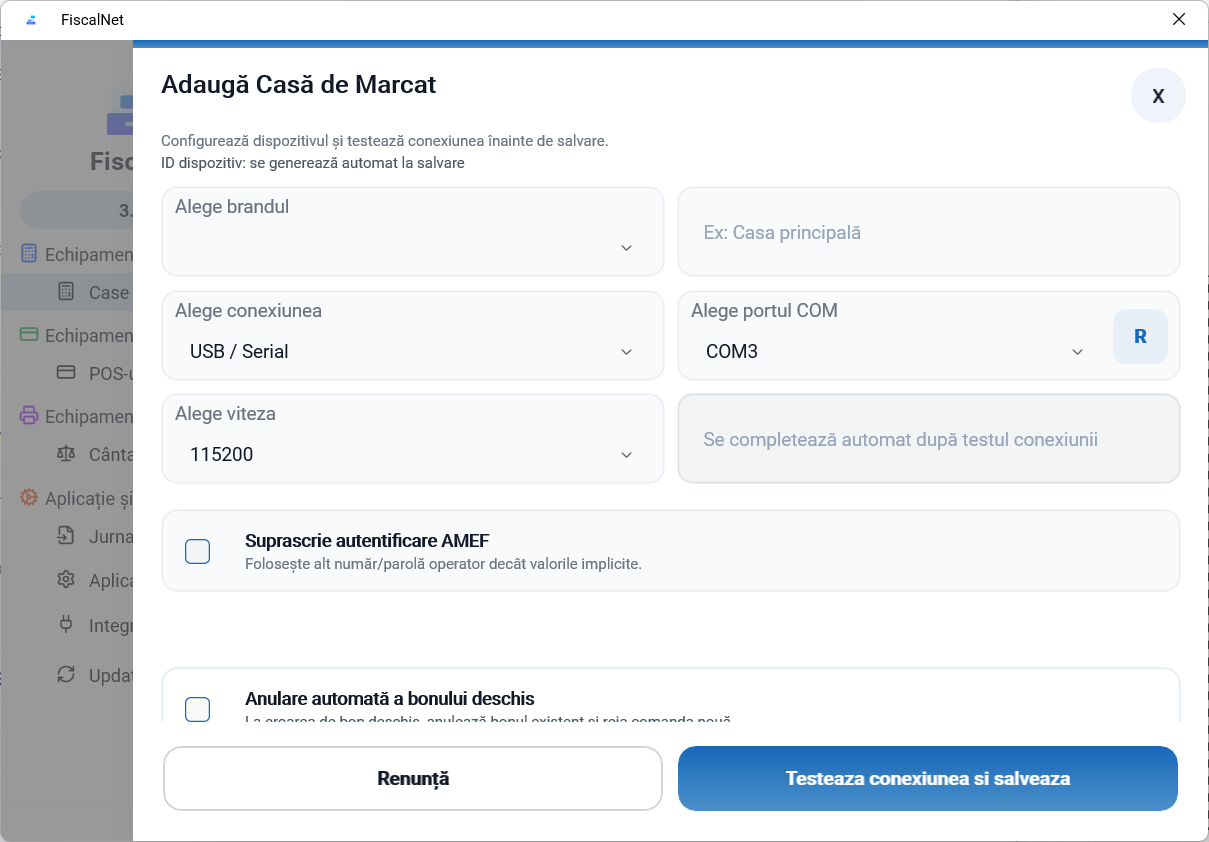
Válassza ki a modellnek megfelelő profilt. USB esetén válassza ki az illesztőprogram által létrehozott eszközt vagy virtuális COM-portot; a sebességet csak akkor adja meg, ha a profil ezt kéri. Az RS-232 esetében kérjük, töltse ki a COM-portot és az adóügyi eszköz sebességét. A dokumentált hálózat esetében kérjük, töltse ki az adóügyi eszköz IP-címét és portját. A képernyőképen szereplő értékek példák.
 Kép nagyítása
Kérjük, használja a „Testează conexiunea” lehetőséget, és ellenőrizze az adóügyi eszköz azonosítóját és állapotát. Kérjük, mentse el a konfigurációt a helyes válasz után.
Amennyiben az eszköz nem válaszolA FiscalNET alkalmazásban nyissa meg a „Case de marcat” (Pénztárgépek) menüpontot, és nyomja meg a + gombot.
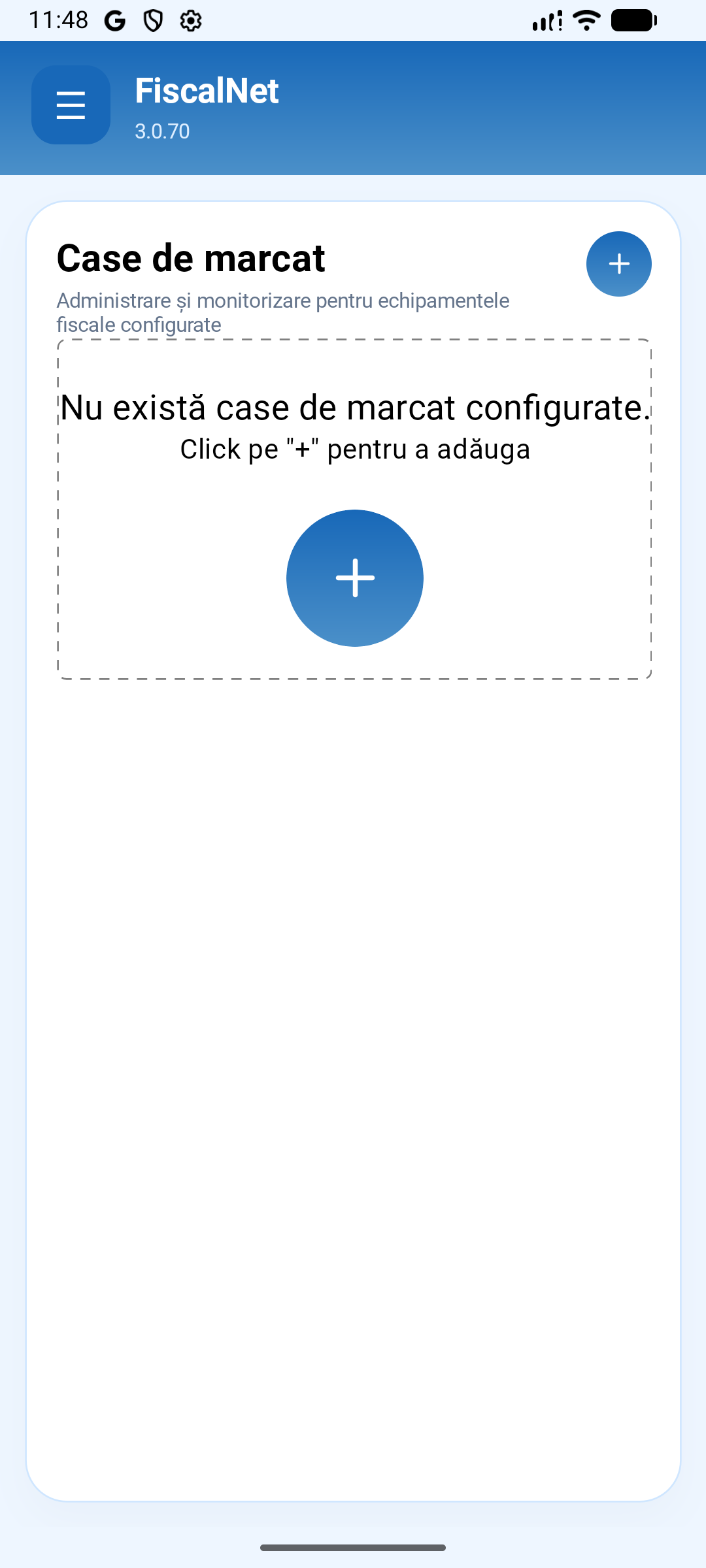 Kép nagyítása
Válassza a Manual lehetőséget a profil és a paraméterek kitöltéséhez. A teszt-AMEF egy virtuális eszköz.
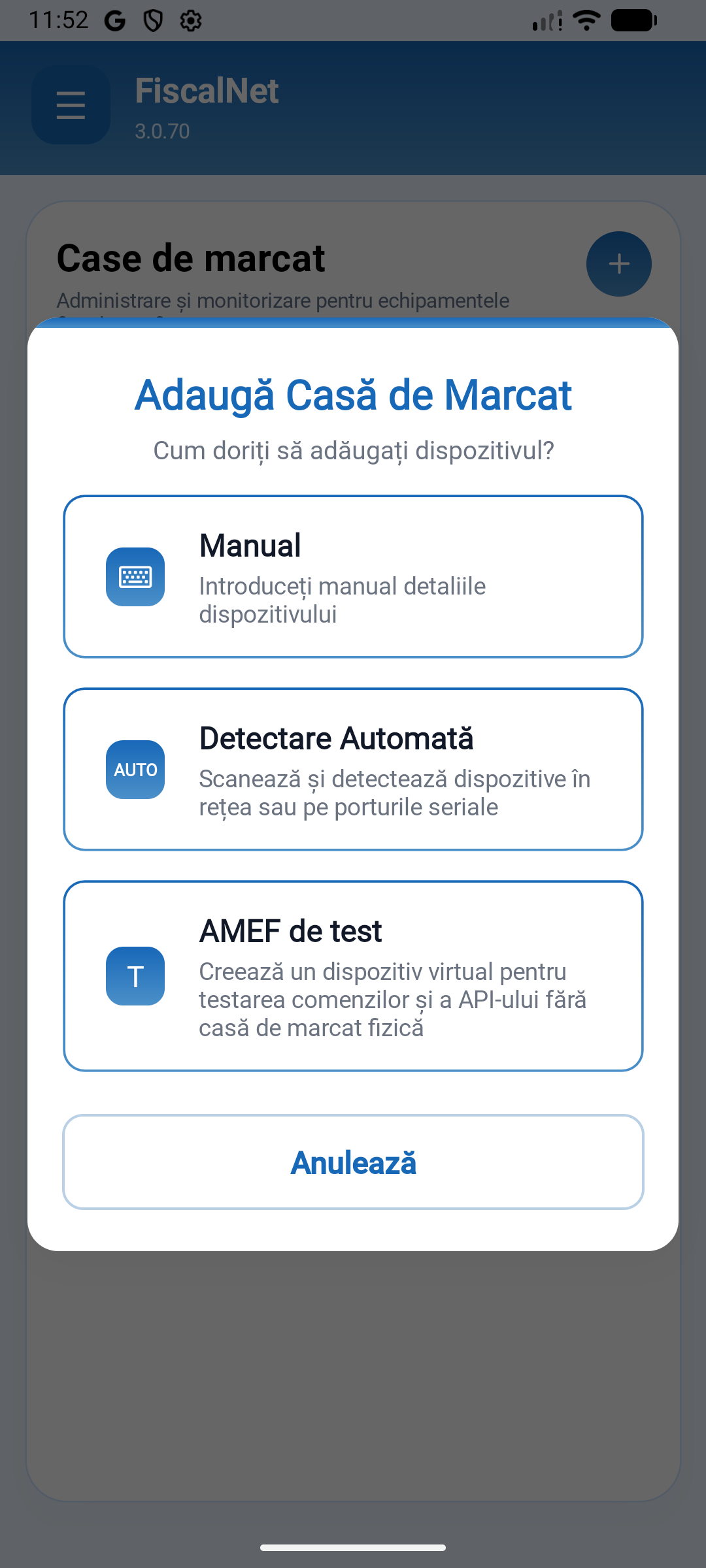 Kép nagyítása
Válassza ki a modellhez támogatott profilt, és nyissa meg a kapcsolat mezőt.
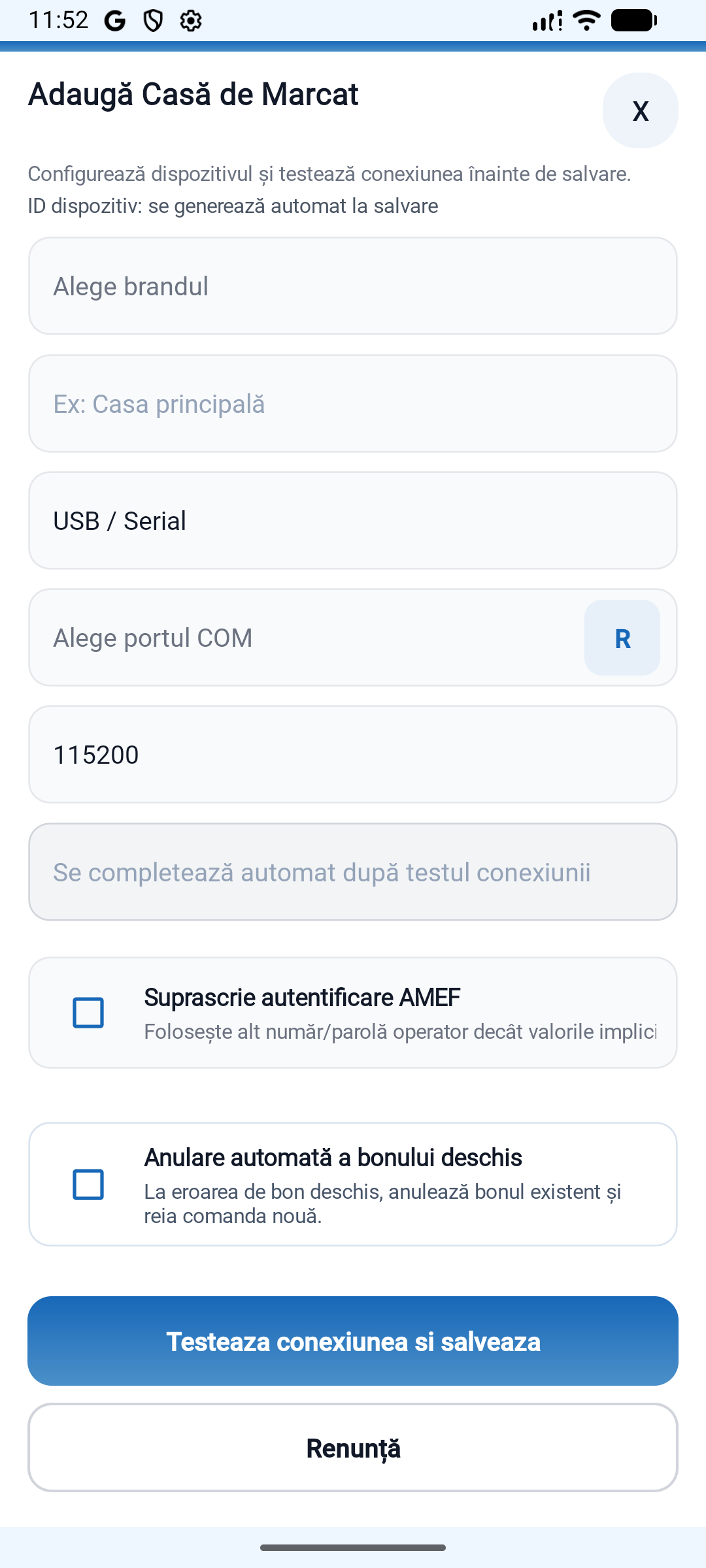 Kép nagyítása
Válassza ki a profil által támogatott interfészt, és töltse ki az adóügyi eszköz paramétereit. A hálózathoz használja a konfigurált IP-címet és portot. Az USB-nél válassza ki az Androidon észlelt eszközt.
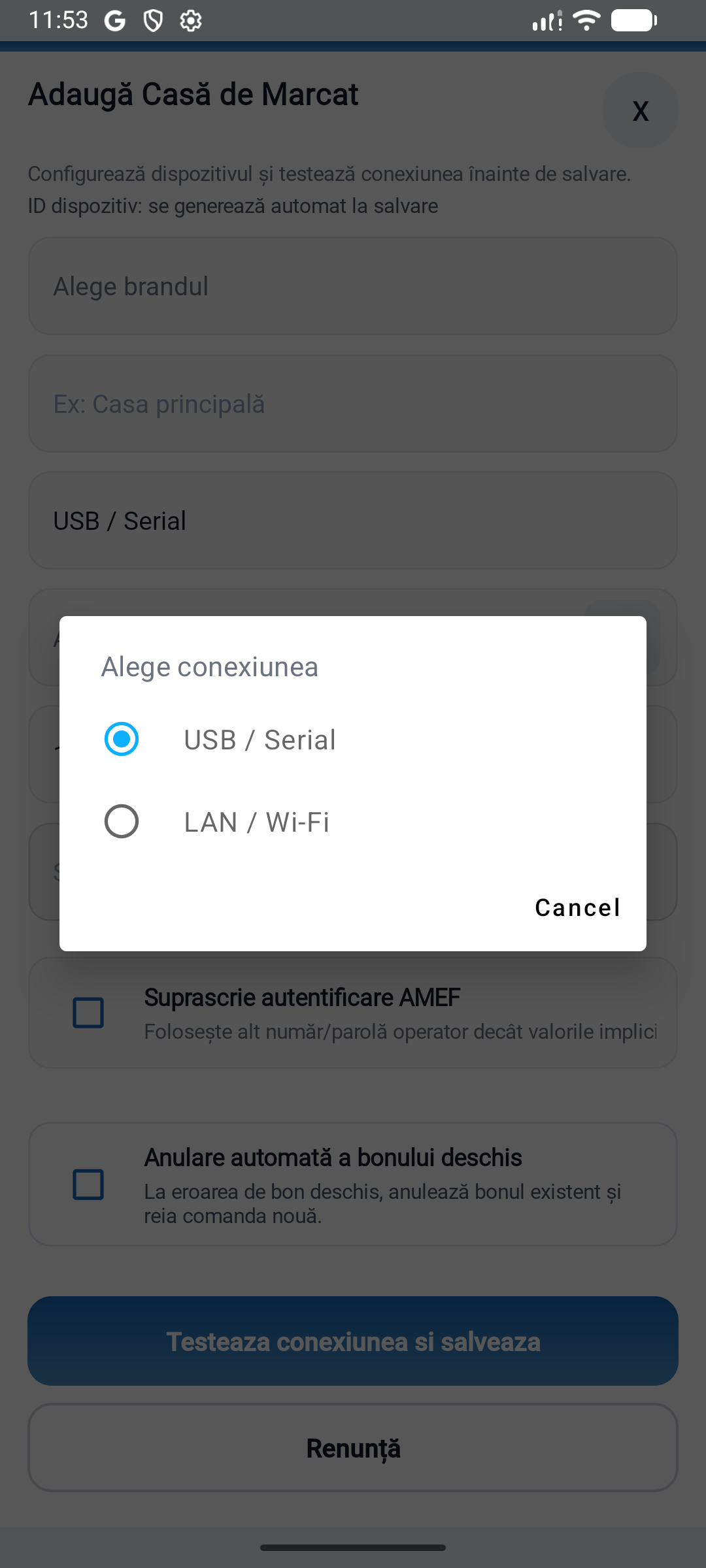 Kép nagyítása
Kérjük, használja a „Testează conexiunea” lehetőséget, és ellenőrizze az adóügyi eszköz azonosítóját és állapotát. Kérjük, mentse el a konfigurációt a helyes válasz után.
Amennyiben az eszköz nem válaszolHasználja a FiscalNET V2-t? Tekintse meg a V2 konfigurációját képekkel
Ellenőrizze a tápellátást, az adatkábelt és az USB-illesztőprogramot. Ha az illesztőprogram virtuális COM-portot hoz létre, ellenőrizze azt az Eszközkezelőben.
Ellenőrizze az adóügyi eszköz működési módját és profilját. USB esetén ellenőrizze az illesztőprogram által hozzárendelt eszközt vagy virtuális portot. Az RS-232 esetében hasonlítsa össze a COM-portot és a sebességet. Hálózat esetén hasonlítsa össze az IP-címet és a kommunikációs portot.
Kérjük, zárja be a többi, az adóügyi eszközt használó programot. Megszakítás után ellenőrizze a bizonylat állapotát az újraküldés előtt.
Kérjük, küldje el az eszköz modelljét, a használt kapcsolatot, a FiscalNET verzióját és a hibaüzenetet.
Töltse le a FiscalNetet, és konfigurálja adóügyi eszközét.