Dispozitivul USB nu apare
Verifică alimentarea, cablul de date și driverul USB. Dacă driverul creează un port COM virtual, verifică-l în Manager dispozitive.

Interfețe de conectare, pregătirea aparatului și configurarea în FiscalNET.
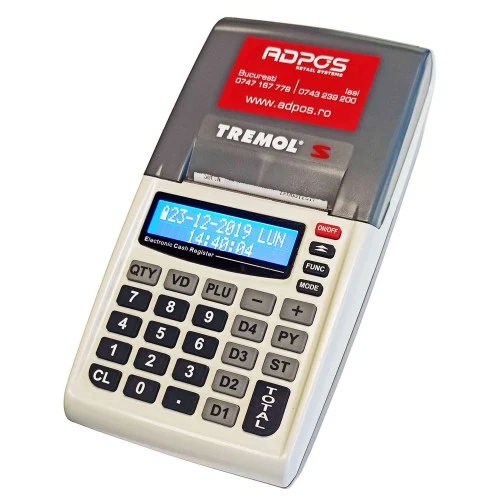
Adpos S / Activa Mobile (Tremol S): identificarea variantei și pregătirea conexiunii cu FiscalNET.
Adpos S și Activa Mobile sunt variante ale familiei Tremol S. Mini USB este descris pentru PC; opțiunile fără fir diferă între configurații.
Verifică denumirea de pe etichetă, seria echipamentului și firmware-ul instalat.
Consultă porturile și opțiunile variantei instalate. Folosește cablul sau conexiunea fără fir corespunzătoare echipamentului.
Pe Windows, instalează driverul interfeței USB dacă este necesar. Pe Android, verifică metoda de conectare acceptată de terminal și de versiunea FiscalNET.
Selectează profilul echipamentului și parametrii confirmați pentru varianta instalată. Solicită distribuitorului pașii potriviți dacă aceștia nu sunt documentați în manual.
Închide celelalte utilitare care folosesc aparatul și citește starea din configurația FiscalNET. Verifică rezultatul înainte să pornești vânzarea.
Capturile prezintă meniurile aplicației, nu o conexiune testată cu fiecare model. Folosește parametrii aparatului tău; pe Android, confirmă profilul și interfața acceptate pentru modelul instalat.
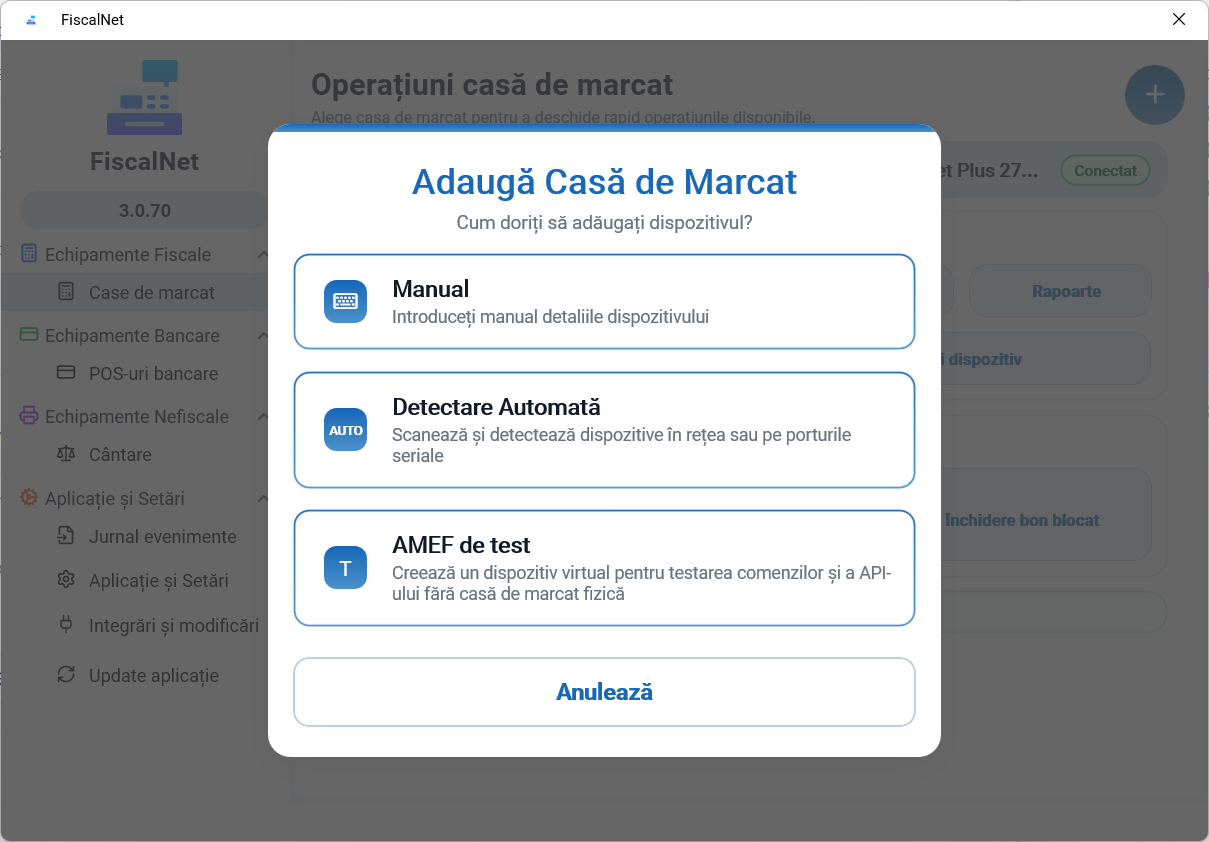
Deschide Echipamente Fiscale → Case de marcat și apasă + Adaugă. Alege Manual pentru a completa profilul și parametrii aparatului. Dacă aparatul există deja în listă, deschide configurația lui.
 Mărește imaginea
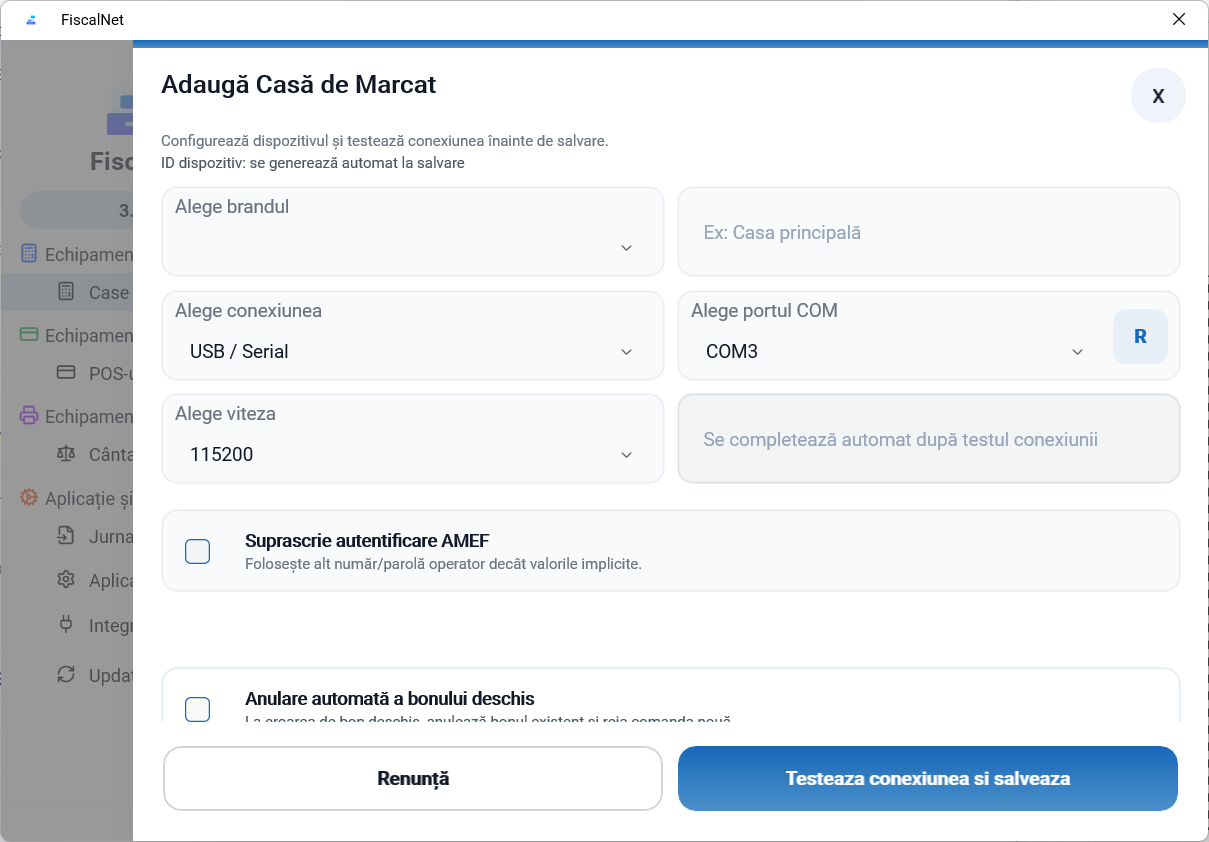
Alege profilul potrivit modelului. Pentru USB, selectează dispozitivul sau portul COM virtual creat de driver; completează viteza numai când profilul o cere. Valorile din captură sunt exemple.
 Mărește imaginea
Folosește Testează conexiunea și verifică identificarea și starea aparatului. Salvează configurația după un răspuns corect.
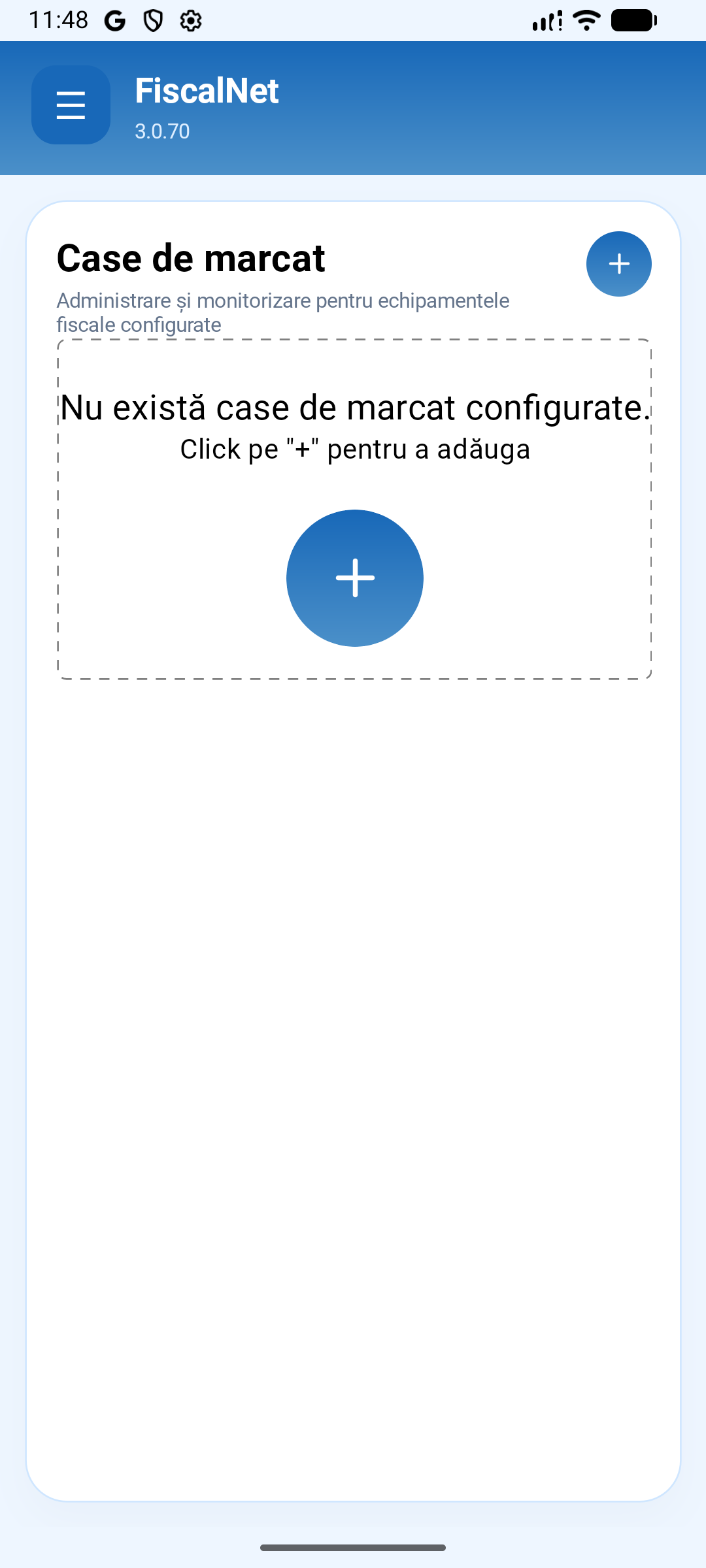
Dacă aparatul nu răspundeÎn FiscalNET deschide Case de marcat și apasă +.
 Mărește imaginea
Alege Manual pentru a completa profilul și parametrii. AMEF de test este un dispozitiv virtual.
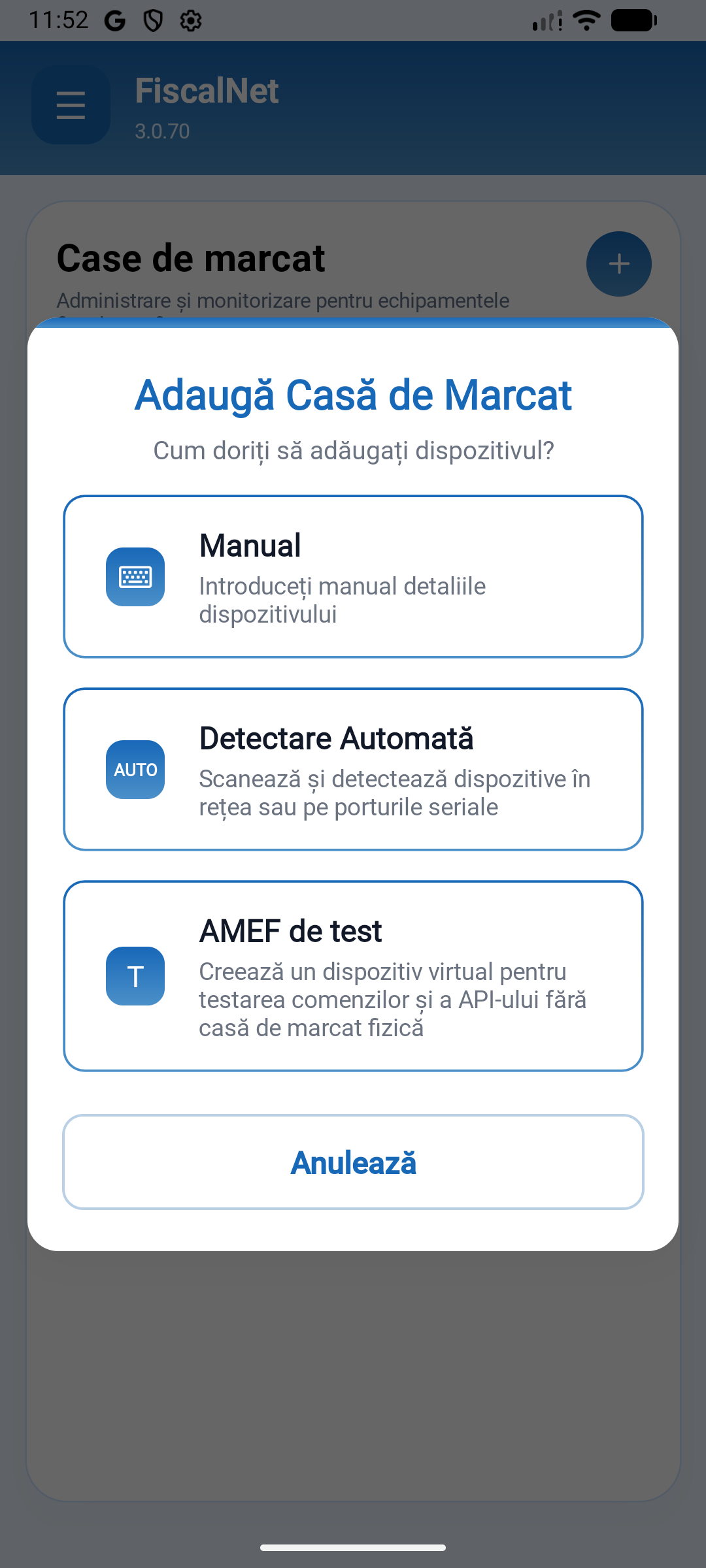 Mărește imaginea
Selectează profilul acceptat pentru model și deschide câmpul conexiunii.
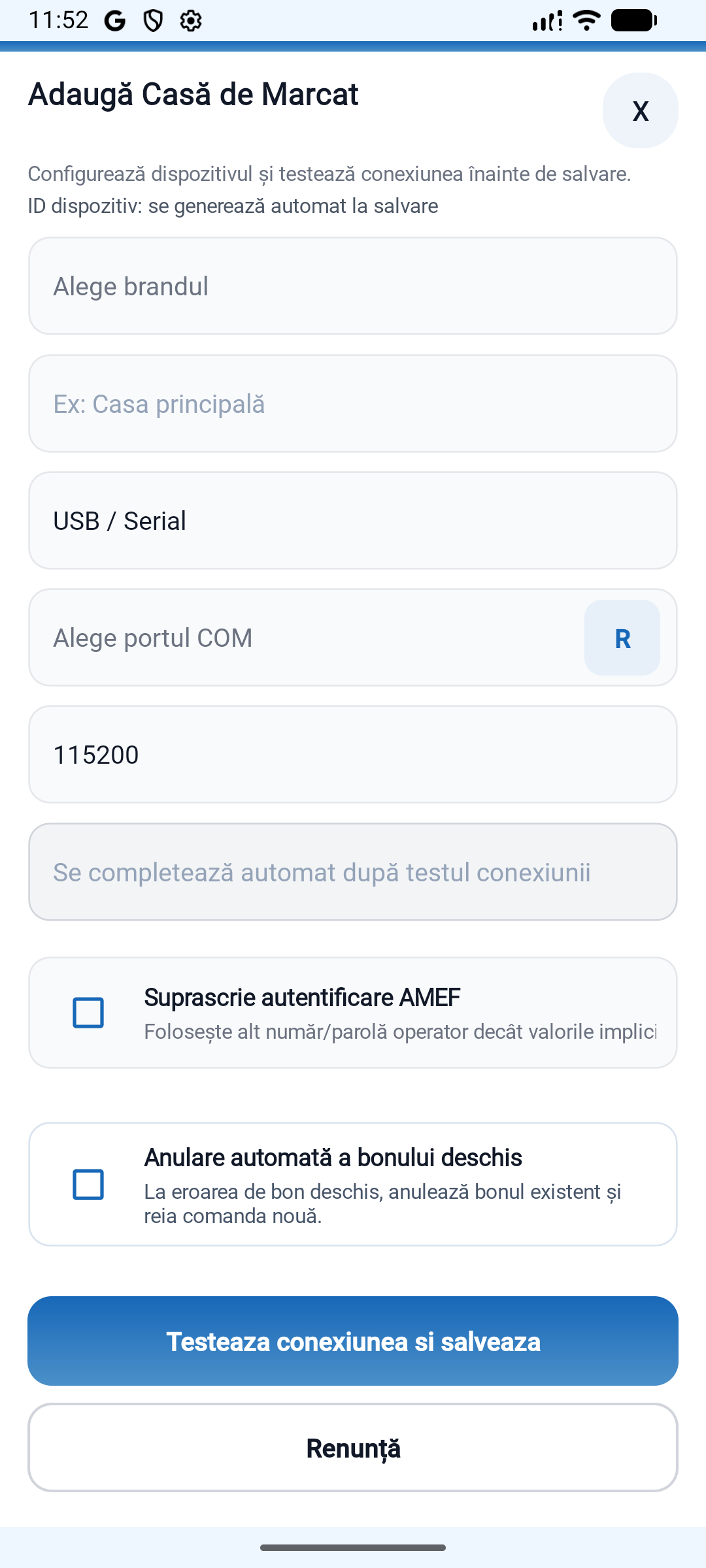 Mărește imaginea
Alege interfața acceptată de profil și completează parametrii aparatului. La USB, selectează dispozitivul detectat pe Android.
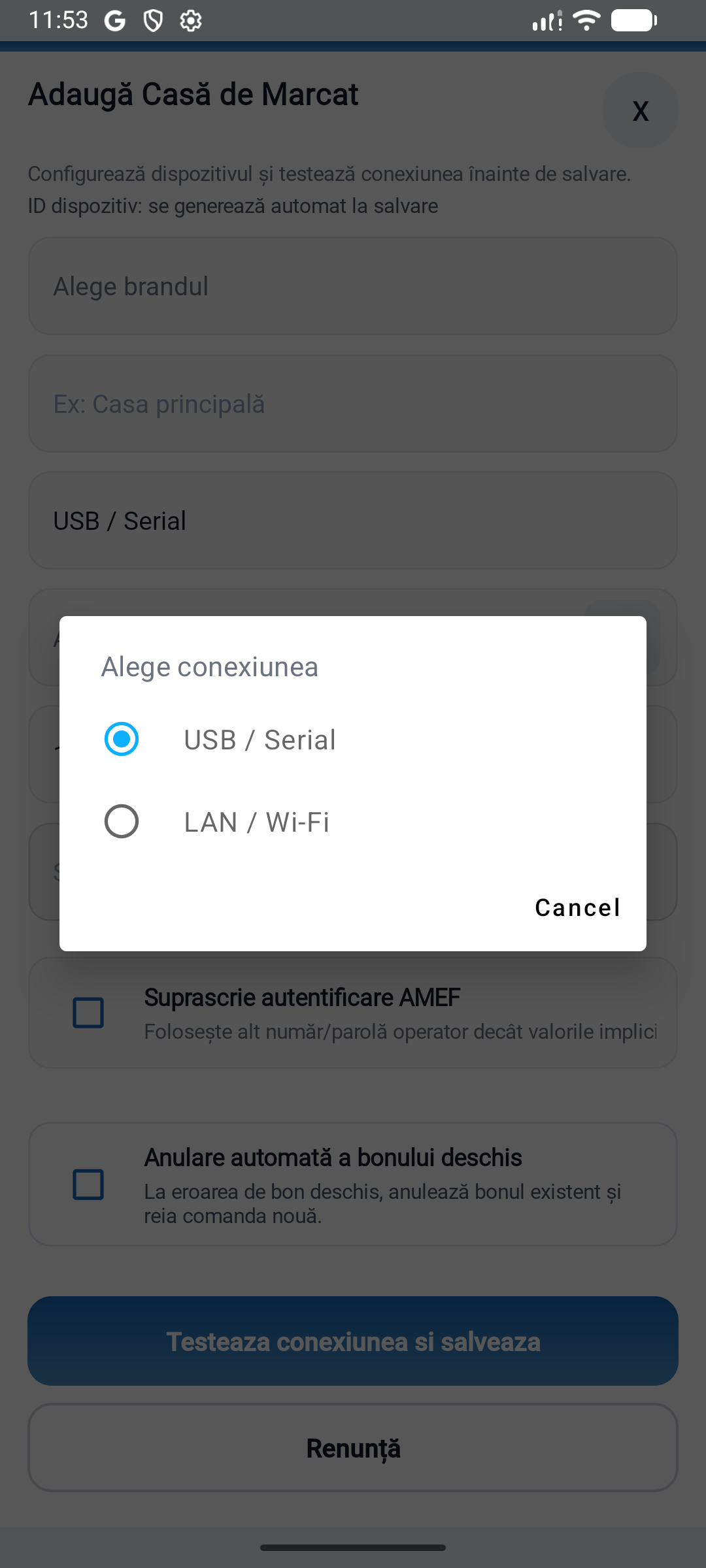 Mărește imaginea
Folosește Testează conexiunea și verifică identificarea și starea aparatului. Salvează configurația după un răspuns corect.
Dacă aparatul nu răspundeFolosești FiscalNET V2? Vezi configurarea V2 cu imagini
Verifică alimentarea, cablul de date și driverul USB. Dacă driverul creează un port COM virtual, verifică-l în Manager dispozitive.
Verifică regimul de lucru și profilul aparatului. La USB, verifică dispozitivul sau portul virtual alocat de driver.
Închide celelalte programe care folosesc aparatul. După o întrerupere, verifică starea bonului înainte de retrimitere.
Trimite modelul aparatului, conexiunea folosită, versiunea FiscalNET și mesajul de eroare.
Descarcă FiscalNet și configurează echipamentul tău.