
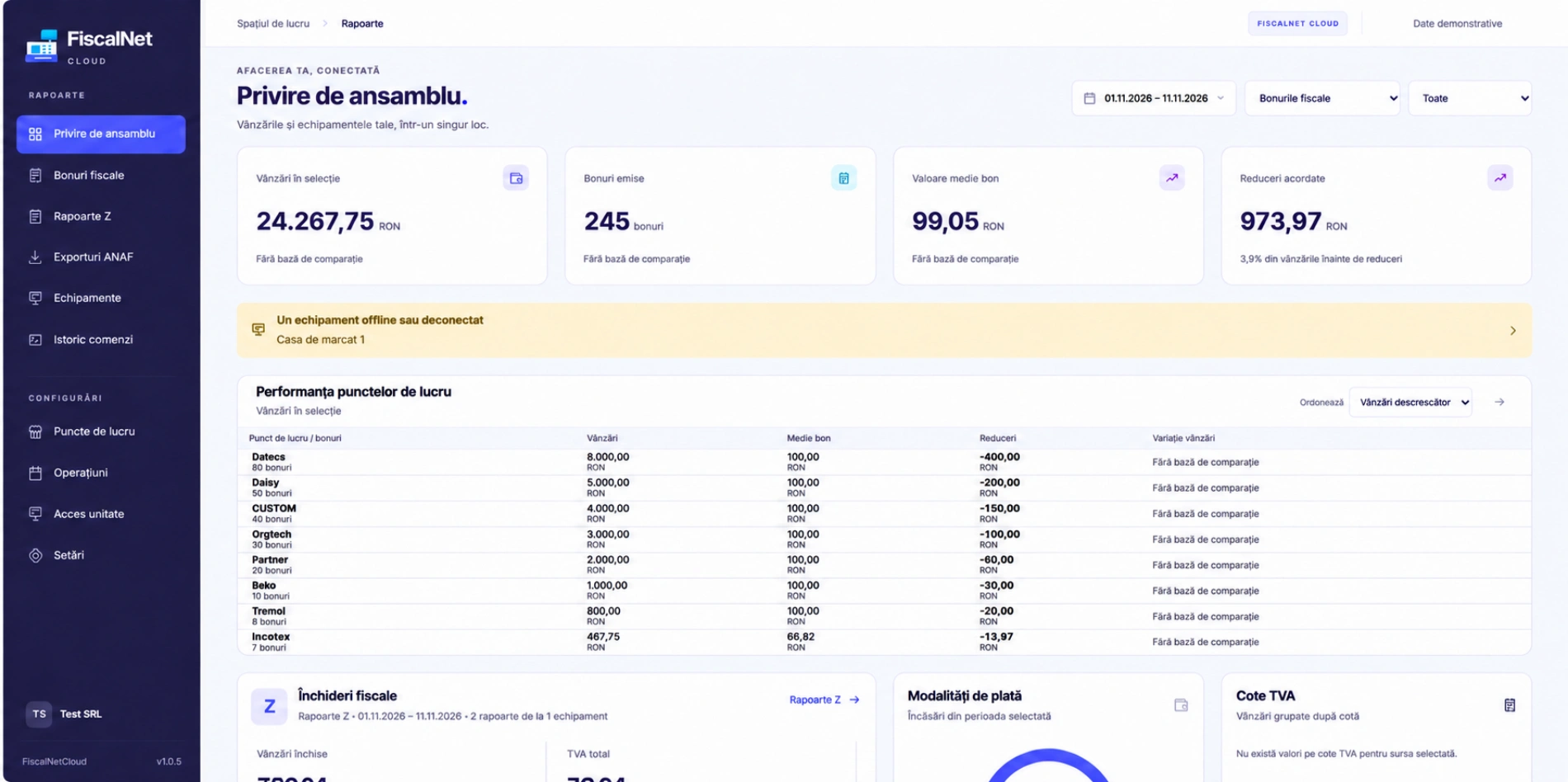
FiscalNet Cloud îți permite să consulți online vânzările, documentele fiscale și starea echipamentelor din punctele de lucru. Informațiile afișate depind de documentele transmise de FiscalNet, de modulele active și de accesul acordat contului tău.
Cum ajung datele în Cloud
În punctul de lucru, aplicația de vânzare comunică prin FiscalNet cu aparatul fiscal. FiscalNetWin transmite documentele capturate către Cloud, după aprobarea înrolării echipamentului. Tu deschizi contul Cloud din browser ca să le consulți.
Sincronizarea descrisă aici este documentată pentru FiscalNetWin. Pentru versiunea Android distribuită, confirmă separat funcțiile Cloud disponibile. Accesarea Cloud din browserul unui telefon Android este distinctă de aplicația FiscalNet pentru conectarea aparatului fiscal.
Cum compari punctele de lucru
Alege compania, perioada și punctul de lucru. Verifică apoi sursa Dashboardului: bonuri fiscale sau închideri Z. Pentru o comparație corectă între locații, folosește aceeași perioadă și aceeași sursă.
- Din bonuri pot fi disponibile articolele vândute și evoluția pe ore, în măsura în care aceste date au fost transmise.
- Din rapoartele Z primești totalurile închiderilor, fără detaliile pe articole ale bonurilor.
Dashboardul este inclus în pachetul de bază. Valorile lui reflectă documentele primite de Cloud; o listă goală trebuie verificată înainte să fie interpretată ca lipsă de vânzări.
Unde găsești bonurile și rapoartele
În Bonuri fiscale poți căuta, filtra și exporta documentele disponibile, cu modulul Bonuri sau trial activ. Sincronizarea vizează bonurile viitoare emise cu succes; recuperarea automată a istoricului nu este inclusă.
În Rapoarte Z verifici data închiderii și starea procesării. Un raport poate fi afișat înainte să fie primit și procesat fișierul fiscal. Pentru rapoarte și exporturi este necesar modulul Rapoarte sau trial activ.
Exporturile ANAF permit generarea, arhivarea și descărcarea fișierelor disponibile. Descărcarea unei arhive nu reprezintă depunere automată la ANAF.
Vezi funcțiile și condițiile fiecărui tip de document.
Acces pentru contabil și service
Pentru contabil sau colegi, folosește utilizatori separați și atribuie companiile permise. Rolul Rapoarte oferă acces la Bonuri fiscale, Rapoarte Z și Exporturi ANAF, în limitele modulelor active.
Pentru firma de service, folosește invitația din „Acces unitate”. Service-ul urmărește echipamentele pentru care i-ai acordat acces, separat de datele de vânzări ale companiei.
Accesul contabilului · Accesul unității service.
Ce pregătești pentru conectare
- Verifică licența anuală FiscalNet Pro sau Plus activă. Licențele definitive nu includ conectarea la Cloud.
- Creează contul companiei, încarcă copia CUI și așteaptă validarea înscrierii.
- În FiscalNet pentru Windows, deschide Configurare → Înrolare instanță FiscalNet. Pentru prima înrolare se folosește o casă de marcat și CUI-ul licenței acesteia. Apasă Înrolează instanța.
- Deschide contul companiei în FiscalNetCloud și verifică cererea de aprobare. Revino în aplicație și folosește Verifică / sincronizează când este disponibil. Atribuie punctul de lucru și verifică primele date.
Urmează ghidul de activare cu imagini. Pachetul de bază și modulele Rapoarte și Bonuri au condiții distincte; verifică opțiunile disponibile în cont și pagina de module și prețuri.
Ce verifici dacă lipsesc date
- Verifică firma selectată, perioada și punctul de lucru.
- Verifică sursa Dashboardului și modulul necesar documentului căutat.
- Confirmă că înrolarea echipamentului este aprobată și verifică legătura FiscalNet–Cloud. Aceasta este afișată separat de starea fizică a aparatului.
- La rapoartele Z, verifică dacă fișierul fiscal a fost primit și procesat.
- După o întrerupere a conexiunii, lasă FiscalNetWin să reia transferul documentelor din coada locală. Nu reemite bonul sau raportul Z pentru a forța apariția în Cloud.
Întrebări frecvente despre conectare și sincronizare.
Cloud pe calculator și telefon
Folosești același cont în browser pe calculator, tabletă sau telefon. Dacă browserul permite, poți adăuga Cloud ca aplicație cu pictogramă proprie. Această variantă se numește PWA; ai nevoie de internet pentru a consulta datele fiscale și când deschizi Cloud din pictogramă.
Instalare pe PC și mobil, pas cu pas.
Explorează FiscalNet Cloud
Vezi capturile din aplicație și alege ghidul potrivit: funcționalități, activare sau acces pentru colaboratori.
Descoperă FiscalNet Cloud