
Vânzări și echipamente.
Într-un singur loc.
FiscalNet transmite datele din punctele tale de lucru către Cloud. Tu consulți vânzările, documentele fiscale și starea echipamentelor din browser, oriunde ai internet.
60 de zile de trial · Vezi modulele și condițiile
 FiscalNetCloudVânzări și echipamente, online
Activare FiscalNet Cloud și întrebări frecvente
Creează contul companiei, validează datele și aprobă înrolarea inițiată din FiscalNet. Află ce îți trebuie înainte de conectare.
Trial de 60 de zile cu toate modulele disponibile.
Conectarea necesită o licență anuală FiscalNet Pro sau Plus activă. Licențele definitive nu includ Cloud.
Pașii de activare
Creează contul companiei
Completează codul fiscal numeric și verifică denumirea companiei. Introdu emailul pentru conectare, parola și confirmarea parolei. Încarcă o copie CUI în format PDF, JPG sau PNG, de maximum 5 MB. Finalizează verificarea anti-robot și apasă „Trimite înscrierea pentru validare”.
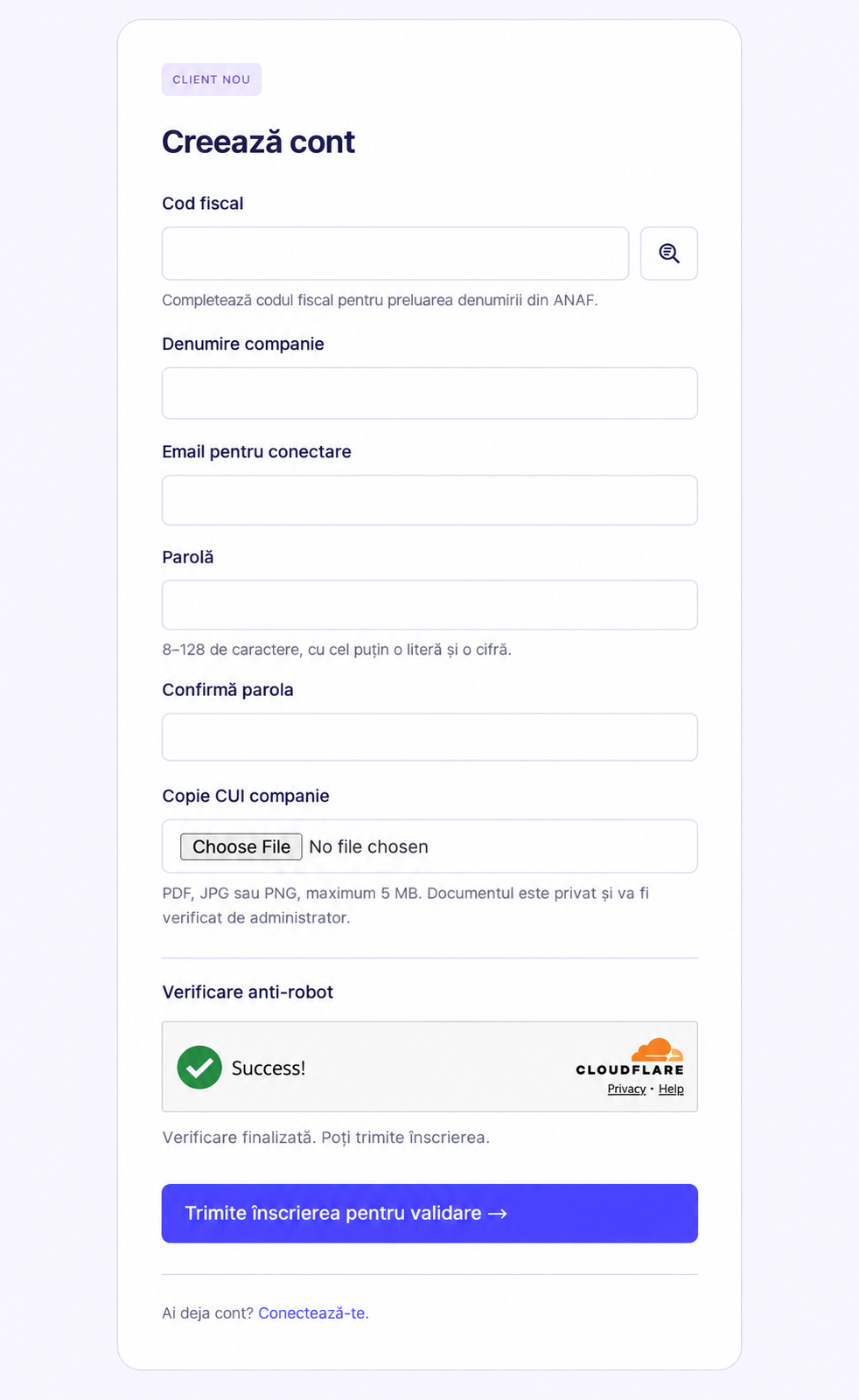
Creează contul companiei: completează datele și atașează copia CUI. Așteaptă validarea
Un administrator verifică înscrierea și copia CUI. După validare, deschide „Conectare client” și folosește emailul și parola alese. Crearea contului și înrolarea echipamentului sunt două etape distincte.
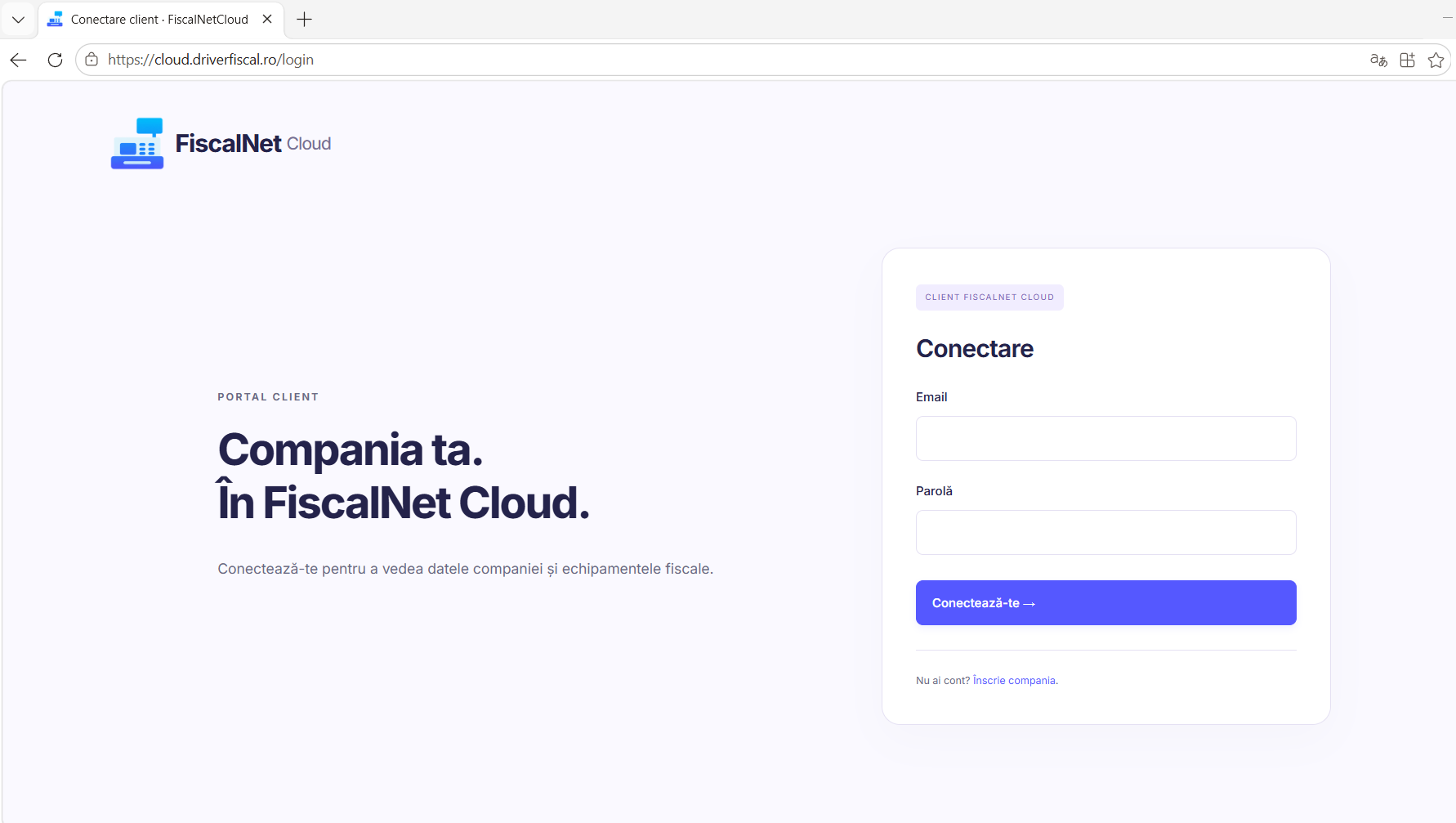
După validarea contului, te conectezi cu adresa de email și parola alese la înscriere. Înrolează instanța FiscalNet
În FiscalNet pentru Windows, deschide „Configurare → Înrolare instanță FiscalNet”. Pentru prima înrolare, aplicația folosește o casă de marcat și codul fiscal (CUI) al licenței sale. Dacă instanța nu este înrolată, apasă „Înrolează instanța”. Deschide FiscalNetCloud și verifică cererea de aprobare în contul companiei corespunzătoare. Revino în aplicație și folosește „Verifică / sincronizează” când devine disponibil. Aceleași comenzi sunt accesibile din „Case de marcat → Setări dispozitiv → Înrolare cloud”.
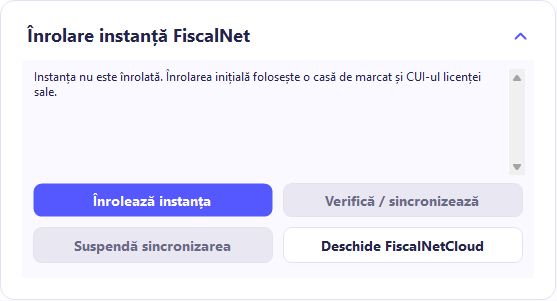
Windows · Starea inițială. „Verifică / sincronizează” și „Suspendă sincronizarea” sunt inactive înainte de înrolare. Organizează și alege modulele
Atribuie punctul de lucru acum sau ulterior; nu este obligatoriu pentru aprobare. Configurează modulele, sursa Dashboardului, companiile secundare, utilizatorii și accesul service.
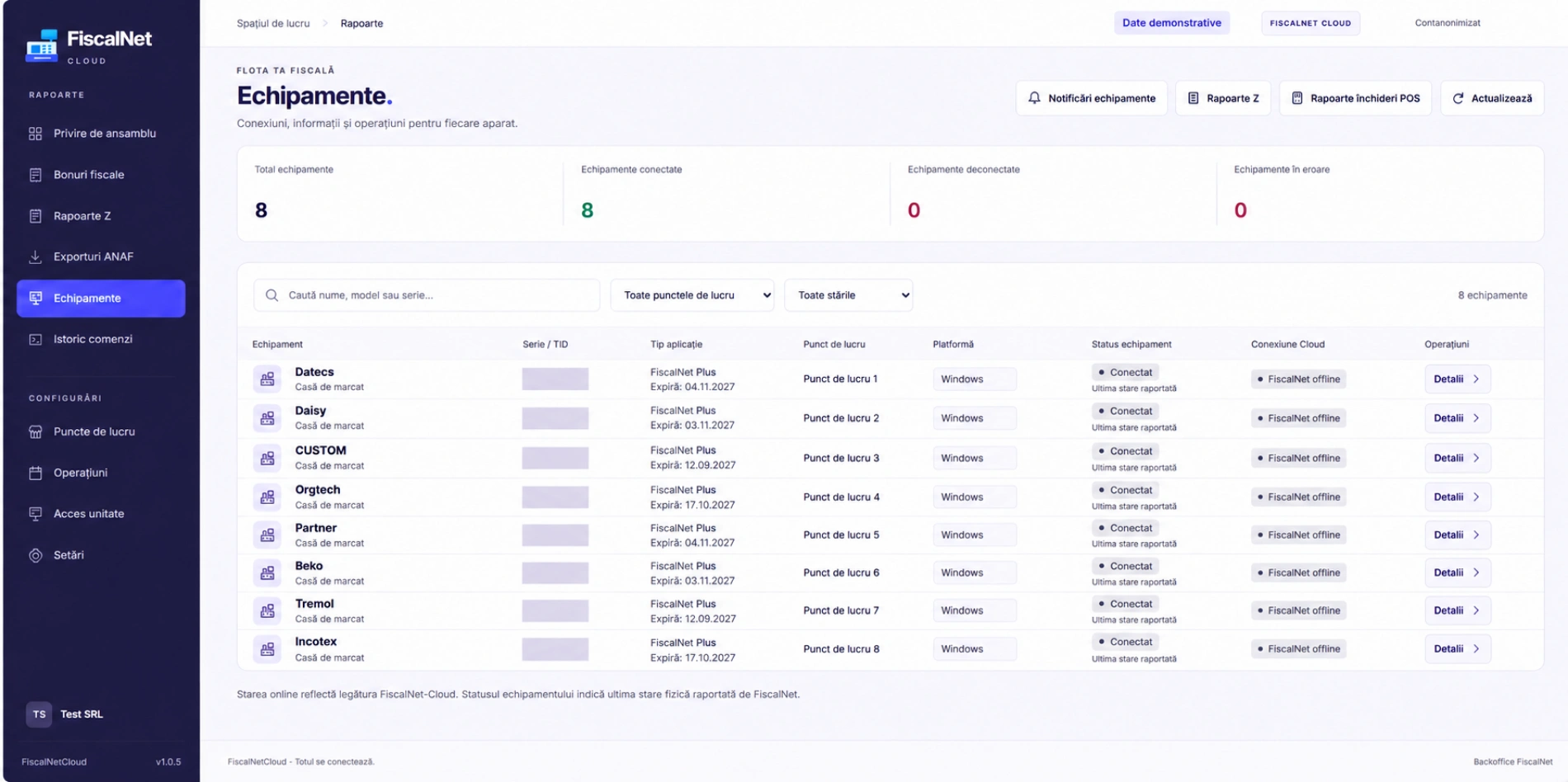
Exemplu de afișare a echipamentelor: brand, punct de lucru și starea conexiunii.
Sincronizarea descrisă este documentată pentru FiscalNetWin. Funcțiile versiunii Android distribuite trebuie verificate separat.
Ai nevoie de o clarificare?
Întrebări și depanare →Organizează contul după înrolare
- Alege compania. Dacă gestionezi mai multe companii, verifică în selector compania în care lucrezi înainte să consulți documentele sau echipamentele. Companiile secundare au CUI unic, copie CUI și validare proprie.
- Grupează echipamentele pe puncte de lucru. Atribuie punctul de lucru potrivit pentru a identifica mai ușor echipamentele și a compara activitatea locațiilor. Atribuirea se poate face și după aprobarea înrolării.
- Oferă acces colegilor sau contabilului. Folosește utilizatori separați și atribuie companiile permise. Rolul Rapoarte oferă acces la Bonuri fiscale, Rapoarte Z și Exporturi ANAF, în limitele modulelor active. Rolul Administrator are drepturi de administrare.
- Verifică primele date. Alege compania, perioada și punctul de lucru potrivite. Verifică sursa Dashboardului și modulele active înainte să interpretezi o listă goală.
Pentru colaborarea cu o firmă de service, folosește invitația din „Acces unitate”. Vezi pașii și drepturile service-ului →