Case de marcat
Adăugare manuală, detectare automată și AMEF virtual de test. Conectare prin USB/serial sau LAN/Wi-Fi, conform opțiunilor echipamentului.

De la instalare la conectarea aplicației de vânzare, în cinci pași. Alege platforma și urmează ghidul cu imagini.
Pe calculator: Windows 10 (20H2 sau mai recent) ori Windows 11, cu .NET Framework 4.8.1.
La casa de marcat: verifică modelul și cum se conectează la calculator (USB, port serial sau rețea).
Apasă Win + R, scrie winver și apasă Enter. Cerințele Microsoft pentru .NET Framework 4.8.1
Pentru Windows mai vechi, consultă FiscalNet Old. Dacă folosești deja această variantă, păstrează configurația și planifică trecerea împreună cu furnizorul aplicației de vânzare.
FiscalNet face legătura între aplicația de vânzare și echipamente. Meniul din stânga separă casele de marcat, POS-urile bancare, cântarele, jurnalul, configurarea și actualizările.
Adăugare manuală, detectare automată și AMEF virtual de test. Conectare prin USB/serial sau LAN/Wi-Fi, conform opțiunilor echipamentului.
Acces de pe cardul dispozitivului la Raport X, Raport Z, introducere și extragere numerar, sertar, rapoarte, export ANAF și anularea unui bon blocat.
Configurarea băncii, protocolului și conexiunii, citirea informațiilor terminalului și opțiuni pentru integrarea plăților cu cardul.
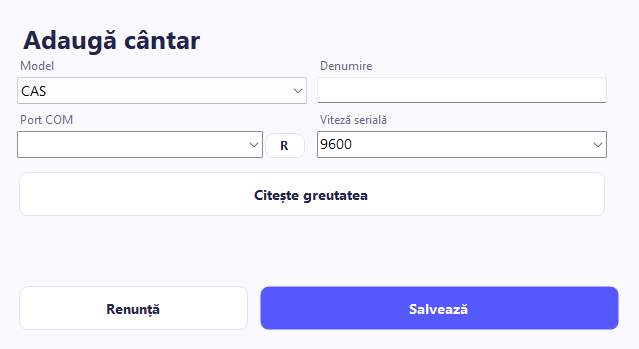
Alegerea modelului și a conexiunii seriale, citirea greutății și salvarea configurației cântarului.
API local, servere API suplimentare și monitorizarea directoarelor de comenzi. Parametrii se stabilesc împreună cu furnizorul aplicației de vânzare.
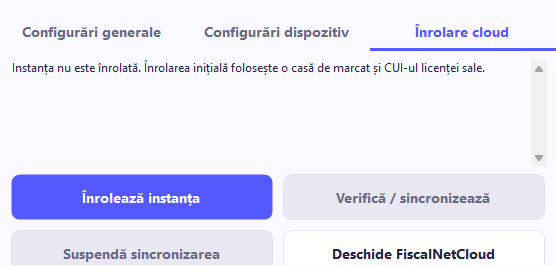
Înrolarea instanței folosind o casă și CUI-ul licenței ei, verificarea stării și suspendarea sincronizării.
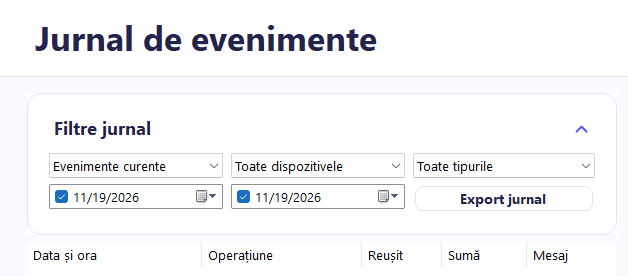
Căutare și filtrare după operațiune, dispozitiv, tip și perioadă. Poți exporta înregistrările din jurnal.
Preferințe, pornire la logarea în Windows, păstrarea istoricului, trimiterea rapoartelor prin e-mail, protecția accesului și actualizări.
Funcțiile disponibile depind de echipament, de configurație și de licență. Butoanele de operare pot executa comenzi pe echipamentele conectate; pentru familiarizare folosește AMEF-ul de test.
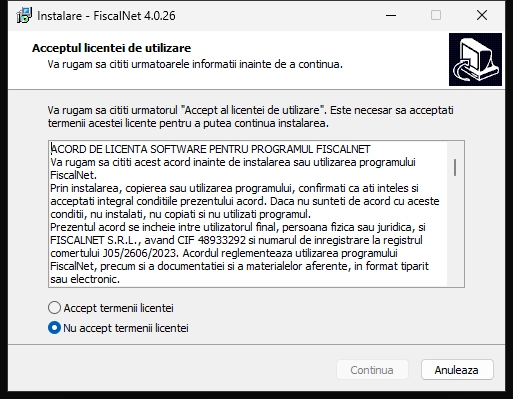
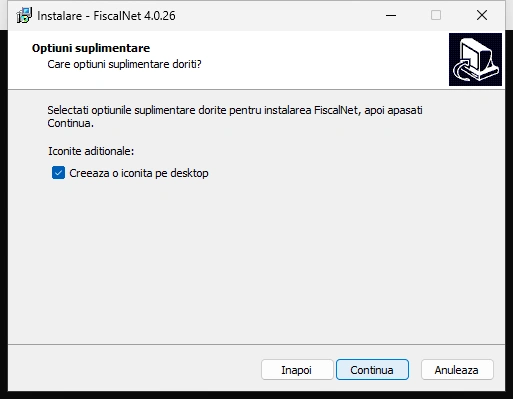
La finalul pasului: FiscalNet este instalat și îl poți deschide.
Deschide FiscalNet din pictograma aplicației sau din meniul Start. Verifică versiunea în stânga sus și deschide Case de marcat.
La o instalare nouă, lista este goală. Dacă există deja echipamente, verifică setările lor înainte să adaugi altele.
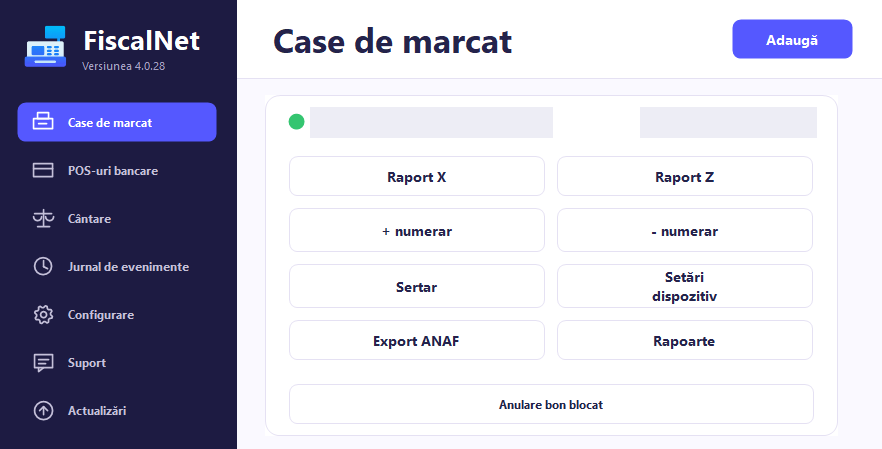
La finalul pasului: ai deschis aplicația și ai identificat lista echipamentelor.
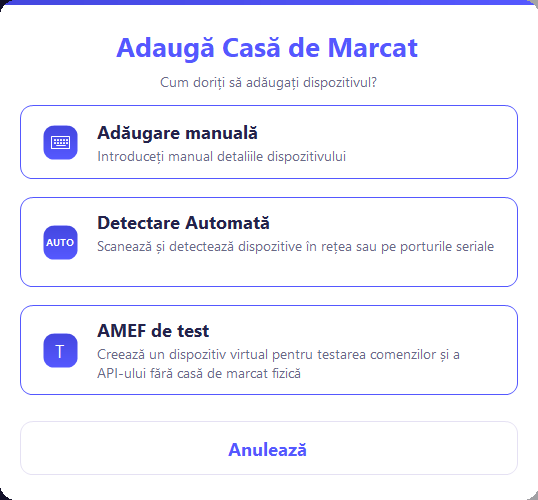
La finalul pasului: ai ales metoda de adăugare și echipamentul potrivit.
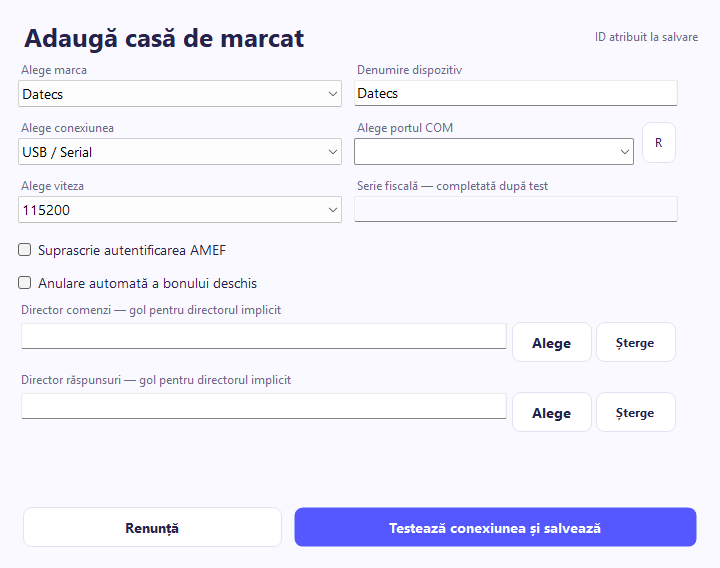
Alege portul COM și viteza echipamentului. Butonul R actualizează lista porturilor. În exemplu este selectată viteza 115200. Folosește viteza configurată pe aparatul tău.
Selectează LAN / Wi-Fi și completează câmpul Adresă IP / gazdă (opțional IP:port).
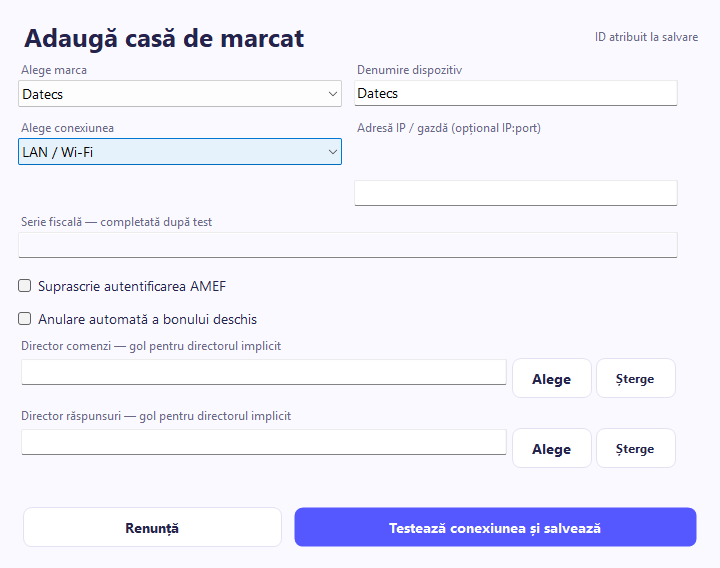
Directoarele de comenzi și răspunsuri pot rămâne goale pentru locațiile implicite. Pentru integrare prin fișiere, stabilește aceste locații împreună cu furnizorul aplicației de vânzare.
Apasă Testează conexiunea și salvează când echipamentul este pregătit. Câmpul seriei fiscale este indicat ca fiind completat după test. Dacă testul eșuează, verifică parametrii și mesajul primit înainte de a continua.
La finalul pasului: ai verificat răspunsul conexiunii; dacă apare o eroare, corectează parametrii înainte de integrare.
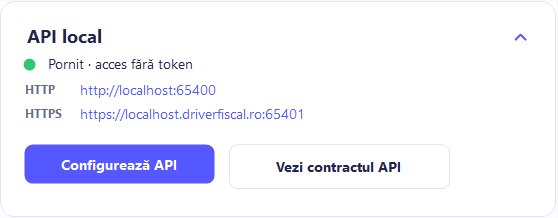
În meniul Configurare, extinde API local pentru a vedea starea și adresele efectiv configurate. Configurează API deschide setările, iar Vezi contractul API este punctul de acces indicat de aplicație pentru documentația integrării. Furnizorul aplicației de vânzare trebuie să folosească adresa și autentificarea configurate în instalația ta.
Documentația pentru integrare →
La finalul pasului: ai stabilit împreună cu furnizorul metoda și parametrii integrării.
Deschide Configurare → Înrolare instanță FiscalNet. Panoul arată starea acestei instalări. Pentru prima înrolare, aplicația folosește o casă de marcat și CUI-ul licenței ei. Ai nevoie de o licență anuală Pro sau Plus activă și de contul Cloud validat al companiei.
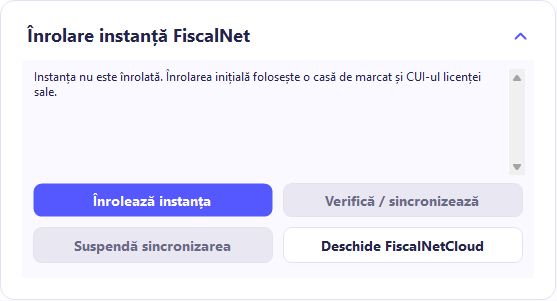
Poți ajunge la aceleași comenzi și prin Case de marcat → Setări dispozitiv → Înrolare cloud. În starea inițială, verificarea și suspendarea sincronizării sunt inactive.
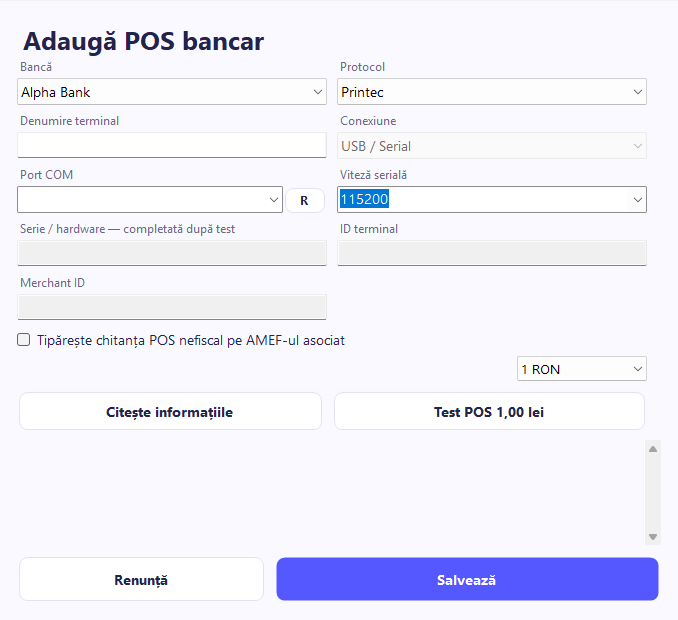
Butonul Test POS 1,00 lei inițiază o operațiune de test pe terminal; nu este necesar pentru simpla consultare a formularului. Folosește-l numai în condițiile de test stabilite cu banca. În această documentare nu s-au efectuat plăți.
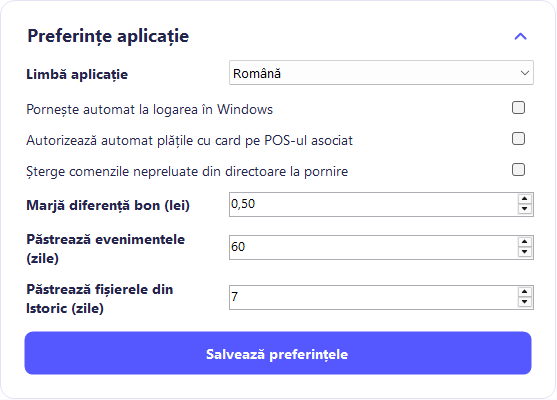
În Configurare → Preferințe aplicație găsești limba, pornirea la logarea în Windows, opțiunile de procesare și perioadele de păstrare a evenimentelor și fișierelor. Aplică modificările cu Salvează preferințele.
În aceeași pagină sunt grupate trimiterea rapoartelor prin e-mail, operațiunile și setările echipamentelor, protecția accesului, API-ul local, serverele API suplimentare și monitorizarea directorului de comenzi.
Fără o casă fizică, deschide Case de marcat → Adaugă → AMEF de test. Aplicația creează un dispozitiv virtual, marcat SIMULARE. Dispozitivul de test se păstrează în listă la repornirea aplicației.
Cardul afișează Raport X, Raport Z, operațiuni de numerar, Sertar, Setări dispozitiv, Export ANAF, Rapoarte și Anulare bon blocat. Disponibilitatea și rezultatul pe un aparat real depind de echipament și de configurație. Simularea nu confirmă emiterea unui document fiscal real.
Deschide Jurnal de evenimente. Deschide Filtre jurnal și alege perioada, dispozitivul și tipul de eveniment. Pentru a exporta înregistrările folosește Export jurnal.
Pentru suport, pregătește versiunea FiscalNet, modelul echipamentului, conexiunea folosită, mesajul exact și momentul apariției.
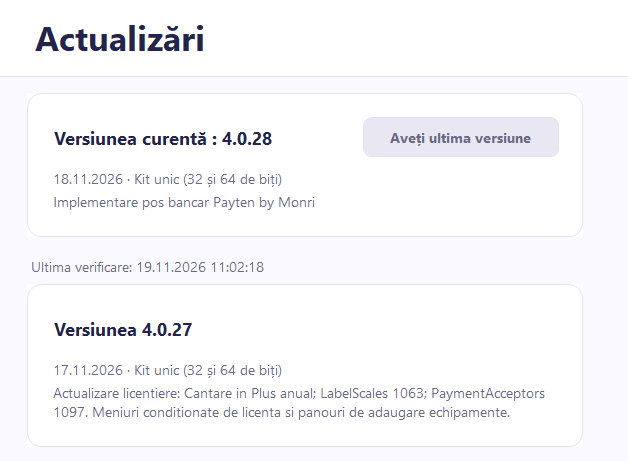
În Actualizări vezi versiunea instalată, starea actualizării și istoricul modificărilor. Verifică actualizările disponibile. Nu selecta o versiune mai veche doar pentru că există în listă.
Pentru oprire, folosește Stop/Închide FiscalNet, după finalizarea operațiunilor în curs. La următoarea pornire, verifică dispozitivele și starea conexiunii.
Conexiunile și funcțiile disponibile depind de model, configurație și licență.
FiscalNet este aplicația care comunică cu echipamentul. FiscalNet Cloud se accesează separat, în browser sau din pictograma PWA.