
Instalare FiscalNet pe Android
De la instalare la conectarea aplicației de vânzare, în cinci pași. Alege platforma și urmează ghidul cu imagini.
Pașii instalării 1 / 5
Pasul 1 din 5
Înainte să începi
Identifică modelul casei de marcat și conexiunea acceptată. Pregătește parametrii confirmați pentru aparat; nu copia valorile din imagini.
Pentru Datecs prin Bluetooth, verifică și ștergerea asocierii vechi și reconectarea pe Android.
Dacă folosești deja FiscalNet Old, păstrează configurația și pregătește trecerea la FiscalNet împreună cu furnizorul aplicației de vânzare. Resurse FiscalNet Old pentru configurații existente →
01Instalează aplicația
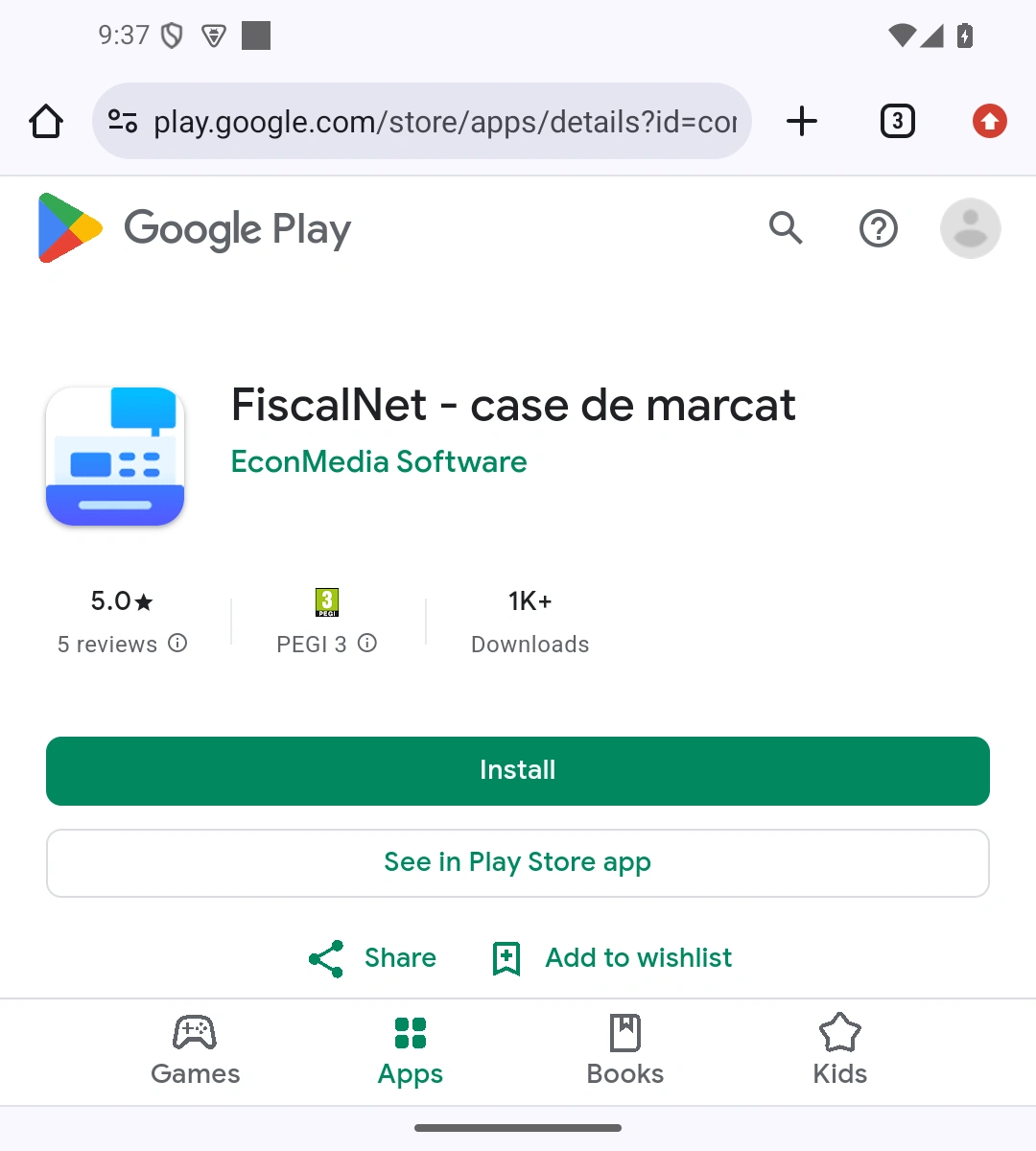
- Pe telefonul sau tableta Android, deschide pagina oficială FiscalNet din Google Play.
- Dacă pagina se deschide în browser, poți continua în aplicația Google Play folosind See in Play Store app.
- Apasă Instalează (Install). După instalare, apasă Deschide. Actualizările se verifică în Google Play.
Pentru un terminal fiscal cu imprimantă integrată, confirmă distribuția și procedura potrivite modelului cu distribuitorul. Confirmă compatibilitatea echipamentului și integrarea cu aplicația de vânzare.
La finalul pasului: FiscalNet este instalat și îl poți deschide.
02Deschide FiscalNet
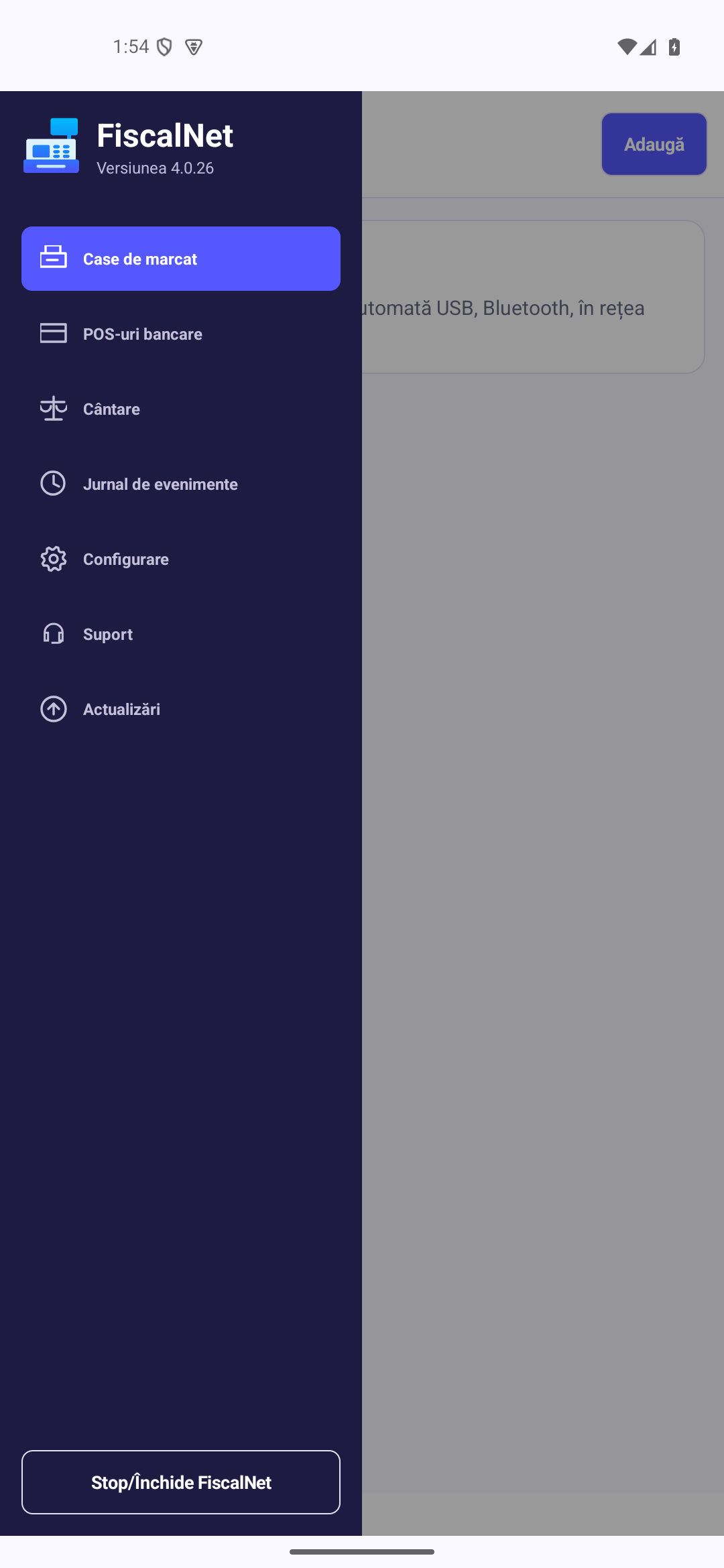
Deschide FiscalNet și verifică meniul aplicației. Imaginile acestui ghid prezintă versiunea 4.0.26.
Permisiuni pentru conexiune
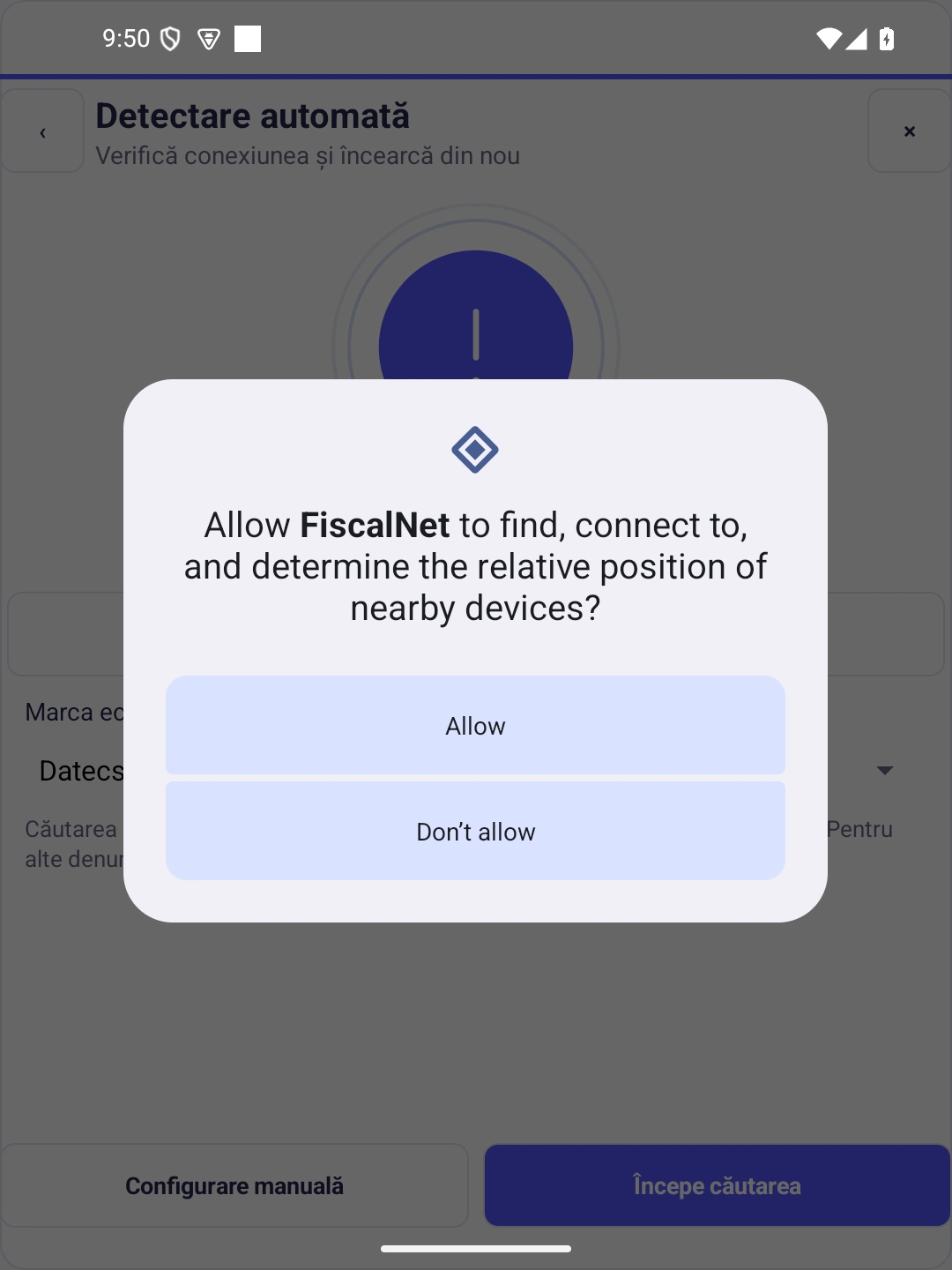
La folosirea Bluetooth, Android poate cere acces la dispozitivele din apropiere. Apasă Permite (Allow) pentru căutarea și conectarea echipamentului. Solicitarea poate apărea când pornești căutarea.
La finalul pasului: ai deschis aplicația și știi ce permisiune este necesară pentru Bluetooth.
03Adaugă echipamentul
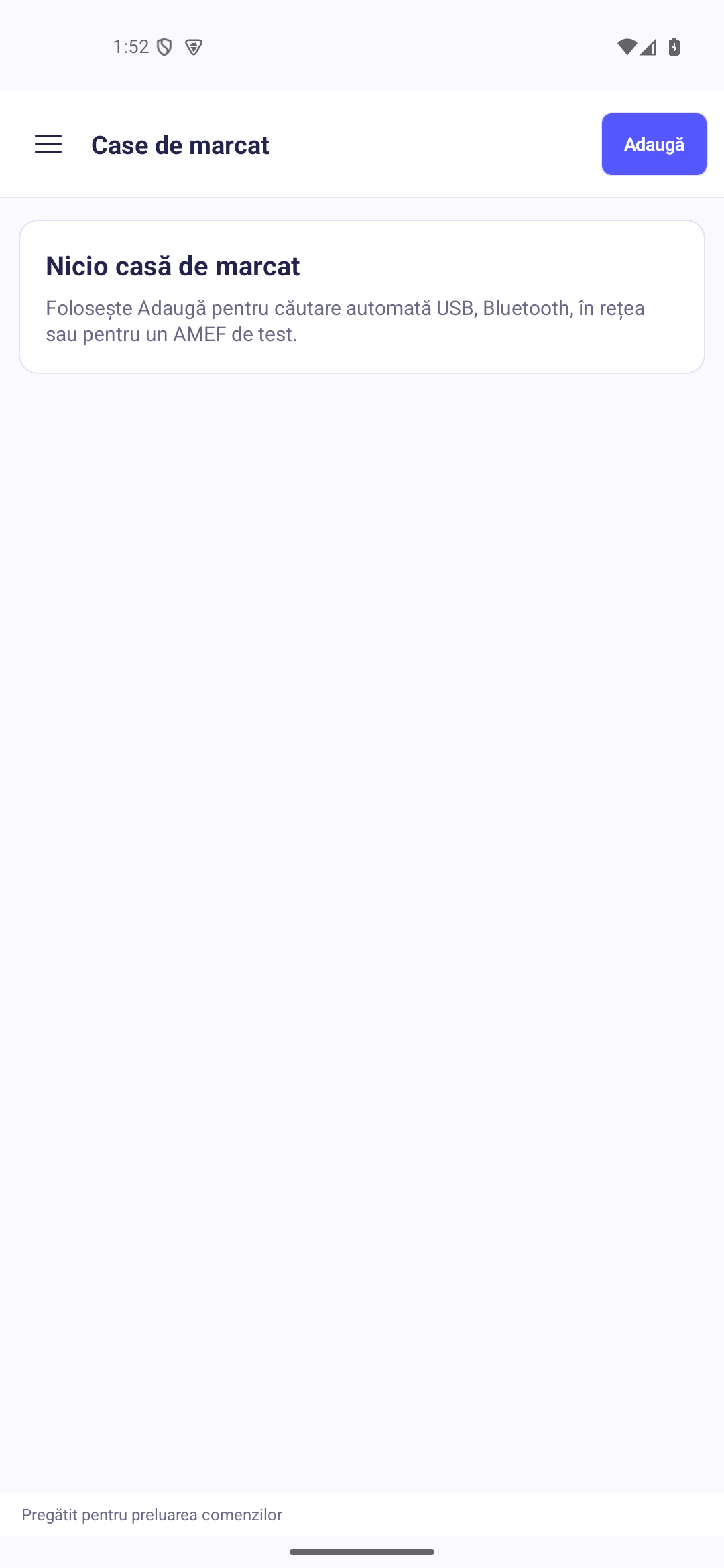
Case de marcat → Adaugă
La prima pornire, lista este goală. Folosește Adaugă pentru configurarea aparatului. Dacă aparatul este deja în listă, verifică setările existente înainte să creezi o înregistrare nouă.
Alege metoda de adăugare
Dialogul oferă Căutare automată USB, Căutare automată Bluetooth, Căutare automată în rețea și AMEF de test. Alege metoda potrivită conexiunii acceptate de aparatul tău.
AMEF de test este virtual; nu este o casă de marcat fizică.
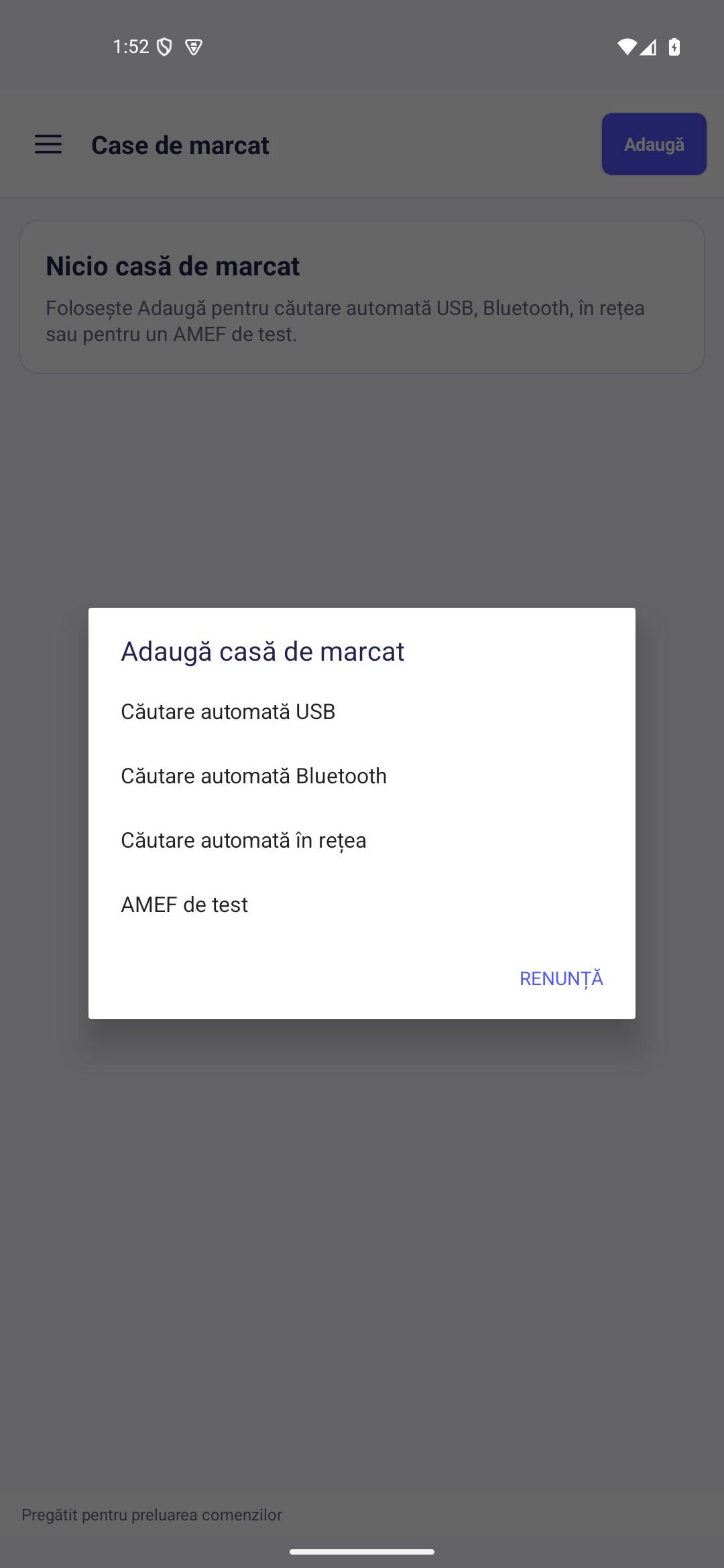
La finalul pasului: ai ales metoda potrivită aparatului: USB, Bluetooth sau rețea.
04Configurează și verifică
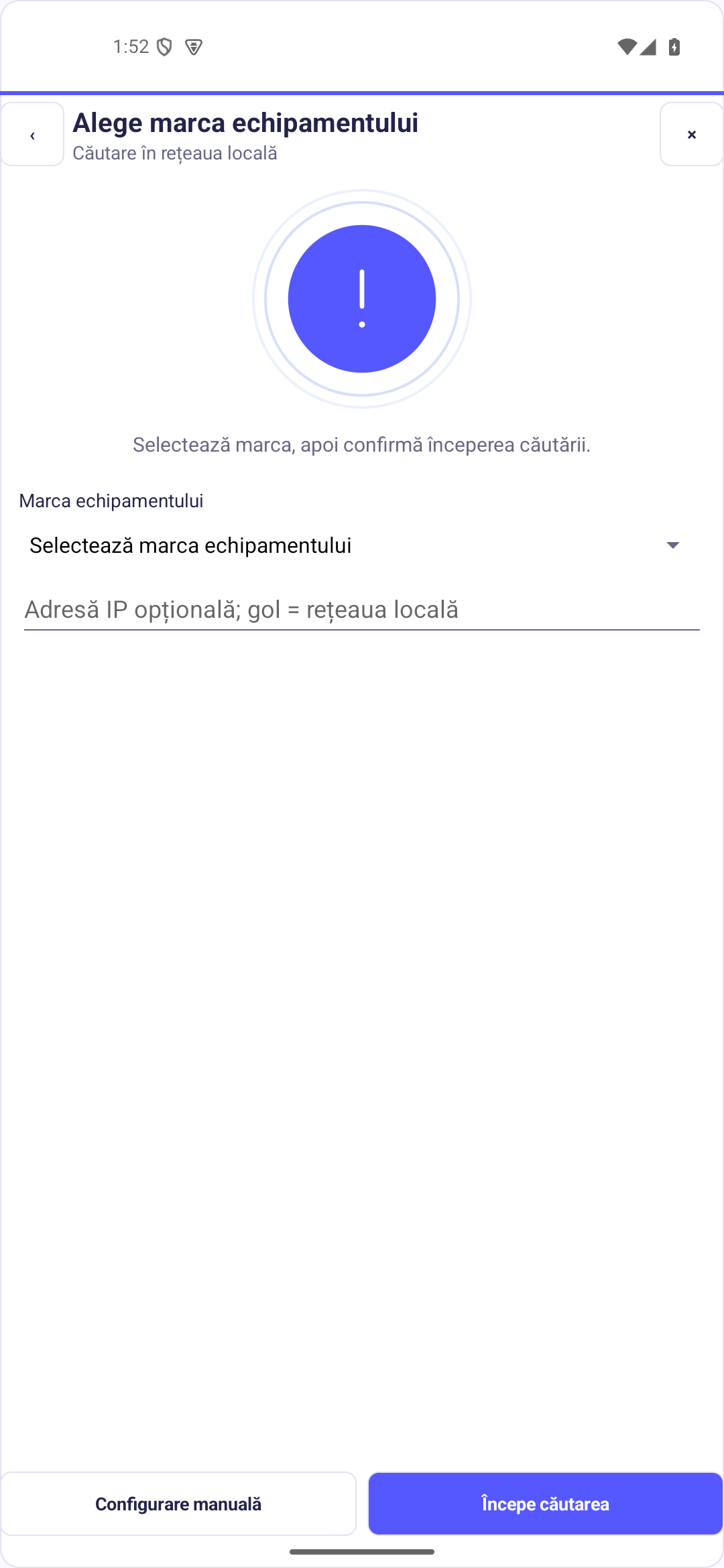
Caută aparatul sau continuă manual
În ecranul de căutare selectezi marca și verifici parametrii ceruți. Pentru rețea, aplicația oferă un câmp opțional pentru adresa IP. Pornește căutarea numai în rețeaua și pe echipamentele pe care le administrezi.
Pentru completarea directă a parametrilor, apasă Configurare manuală.
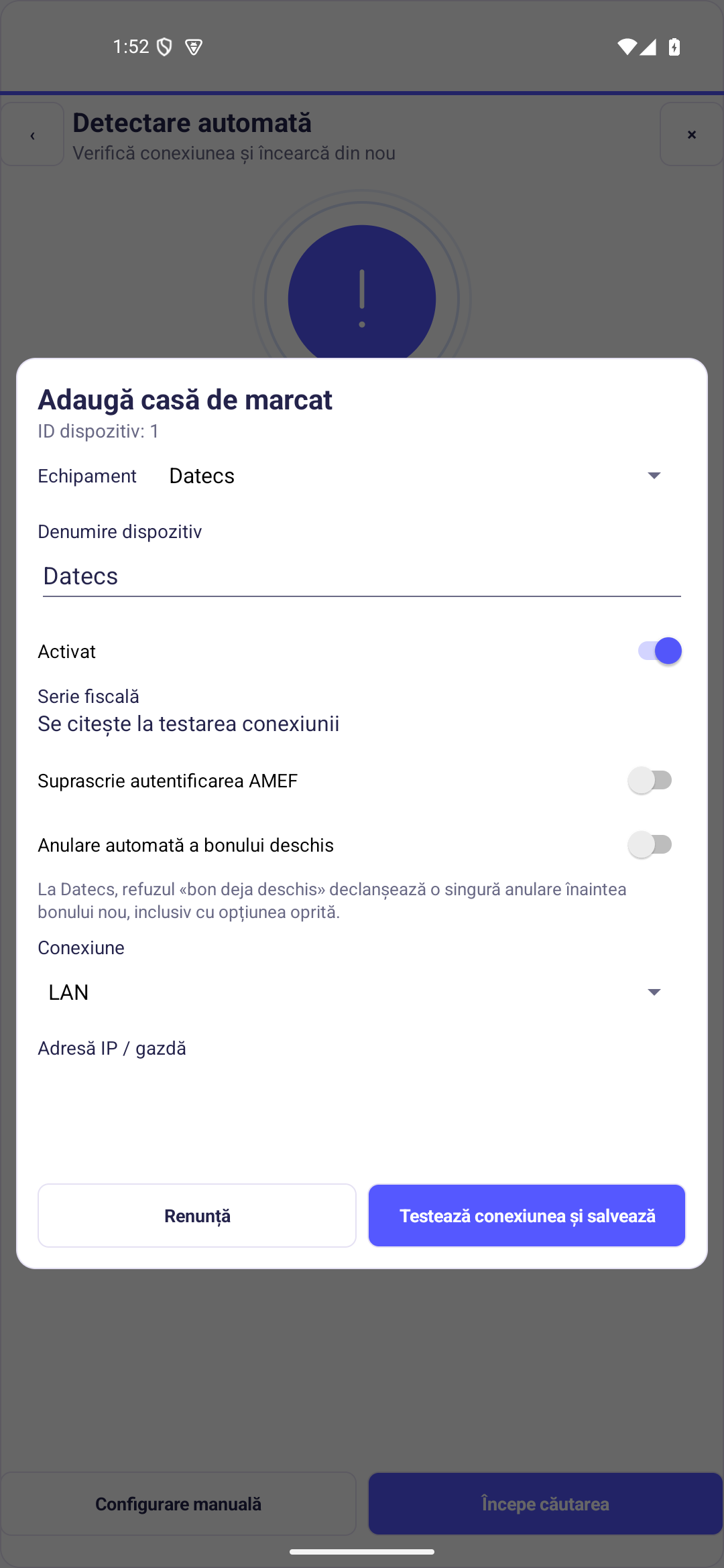
Completează configurația aparatului
Alege echipamentul, verifică denumirea și conexiunea. Folosește profilul și parametrii confirmați pentru modelul tău. Nu copia valorile din imagini și nu modifica opțiunile de operare fiscală doar pentru familiarizare.
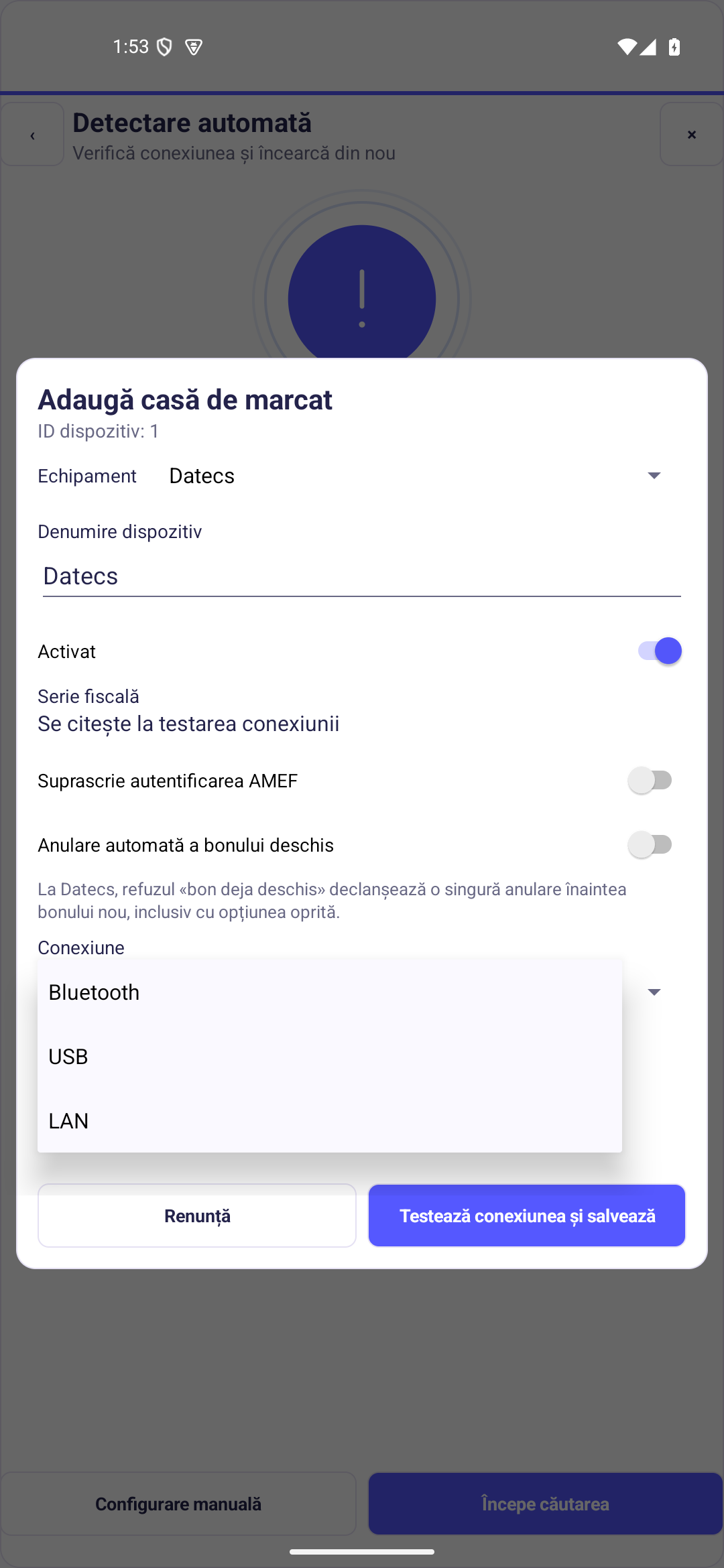
Verifică interfața și parametrii
Câmpul Conexiune din formularul Datecs oferă Bluetooth, USB și LAN. Disponibilitatea unei interfețe în aplicație nu confirmă că aparatul tău o acceptă.
Derulează formularul pentru câmpurile de conectare. După completarea parametrilor reali, apasă Testează conexiunea și salvează și verifică răspunsul aparatului. Capturile prezintă configurarea; nu demonstrează o conexiune fizică.
La finalul pasului: ai verificat răspunsul conexiunii; dacă apare o eroare, corectează parametrii înainte de integrare.
05Conectează aplicația de vânzare
Deschide Configurare → API local și folosește adresa și portul afișate de aplicație. Stabilește integrarea împreună cu furnizorul aplicației de vânzare.
Documentație pentru integrarea Android →
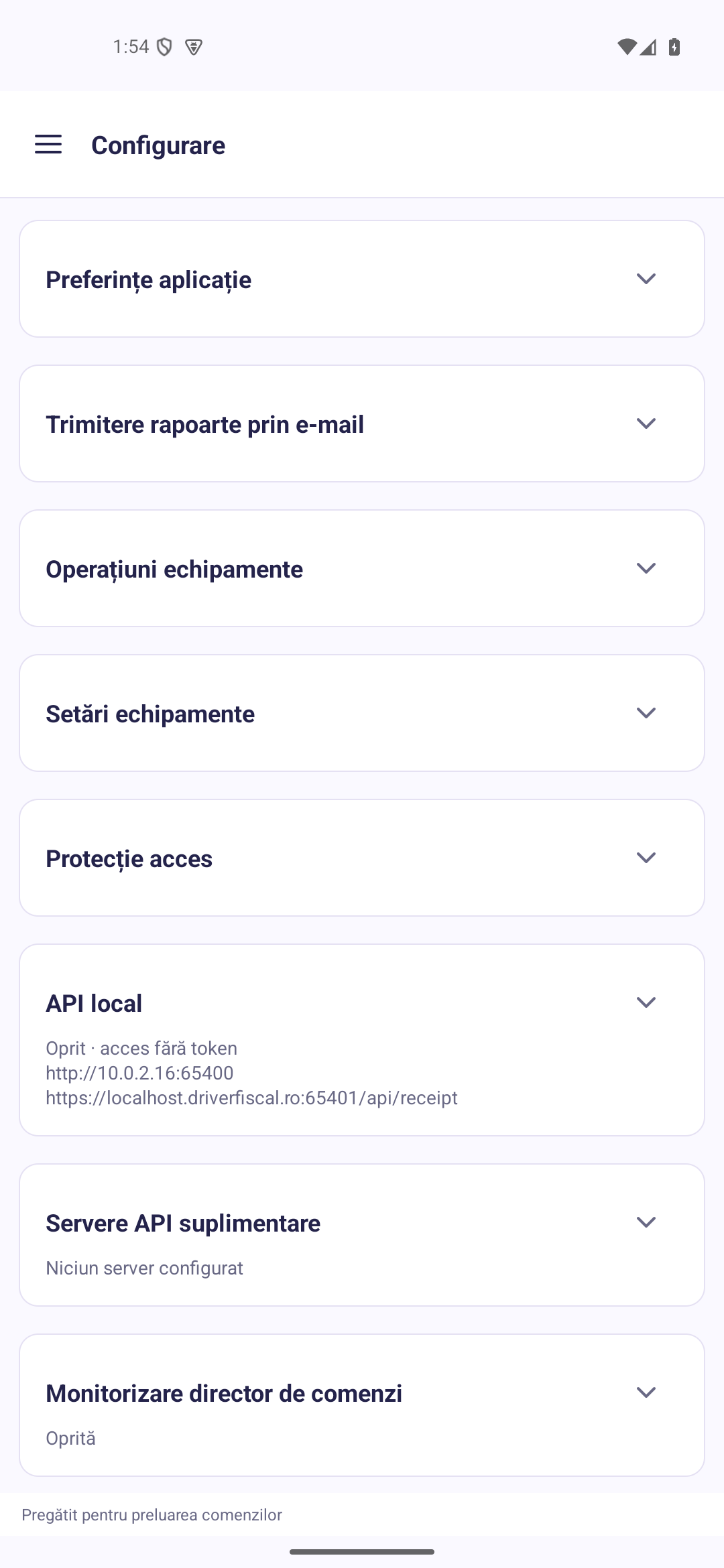
La finalul pasului: ai stabilit împreună cu furnizorul metoda și parametrii integrării.
Ajutor și resurse
Conexiunile și funcțiile disponibile depind de model, configurație și licență.
FiscalNet este aplicația care comunică cu echipamentul. FiscalNet Cloud se accesează separat, în browser sau din pictograma PWA.