
Vânzări și echipamente.
Într-un singur loc.
FiscalNet transmite datele din punctele tale de lucru către Cloud. Tu consulți vânzările, documentele fiscale și starea echipamentelor din browser, oriunde ai internet.
60 de zile de trial · Vezi modulele și condițiile
 FiscalNetCloudVânzări și echipamente, online
FiscalNet Cloud activation and FAQ
Create the company account, validate its details and approve enrollment initiated from FiscalNet. Learn what you need before connecting.
A 60-day trial with all modules available.
Connection requires an active annual FiscalNet Pro or Plus licence. Perpetual licences do not include Cloud.
Activation steps
Create the company account
Enter the numeric tax code and check the company name. Enter your login email, password and password confirmation. Upload a copy of the company registration certificate as PDF, JPG or PNG, up to 5 MB. Complete the anti-bot check and select “Submit registration for validation”.
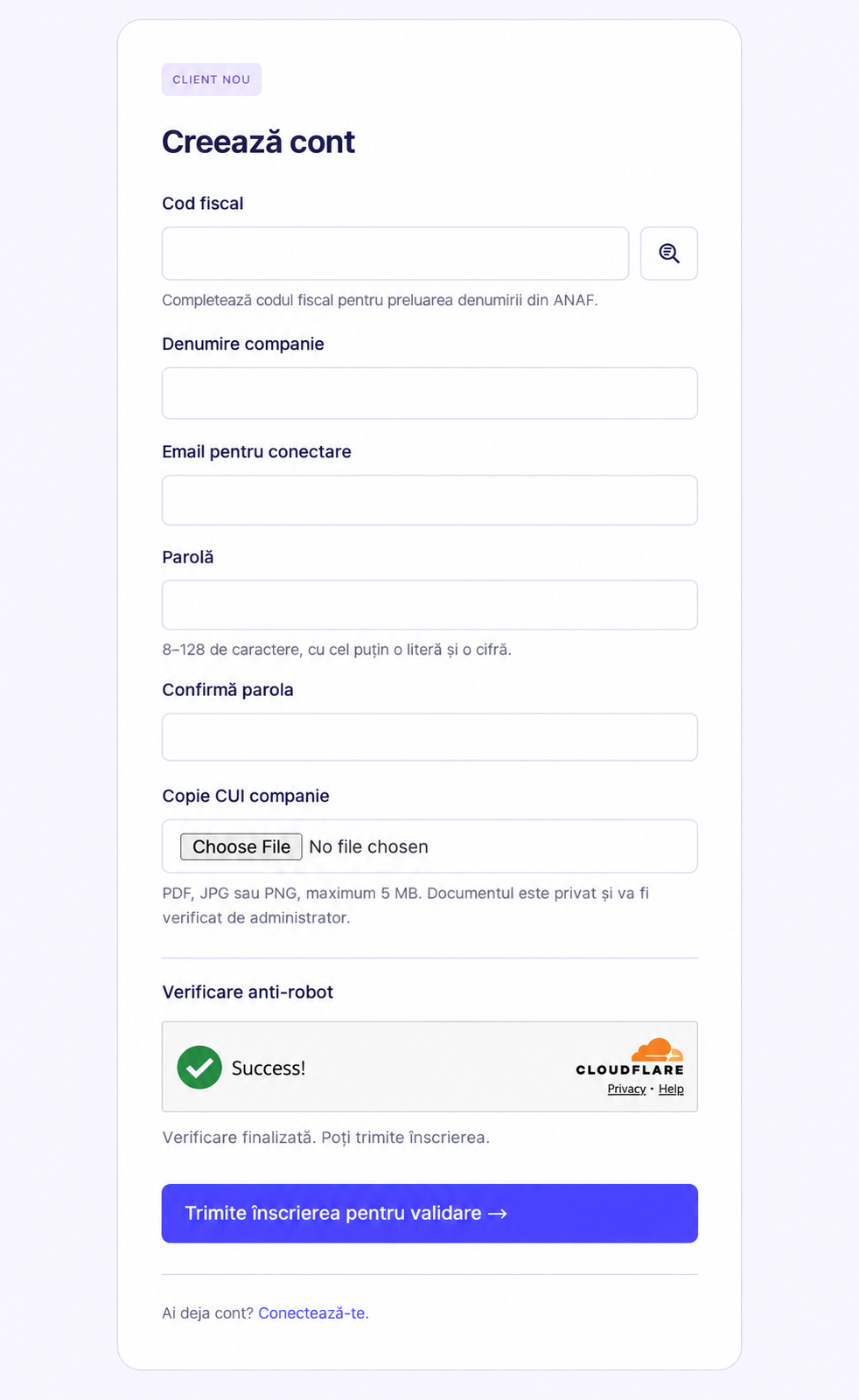
Creează contul companiei: completează datele și atașează copia CUI. Wait for validation
An administrator checks the registration and the company certificate. After validation, open “Client login” and use your chosen email and password. Creating the account and enrolling the device are two separate steps.
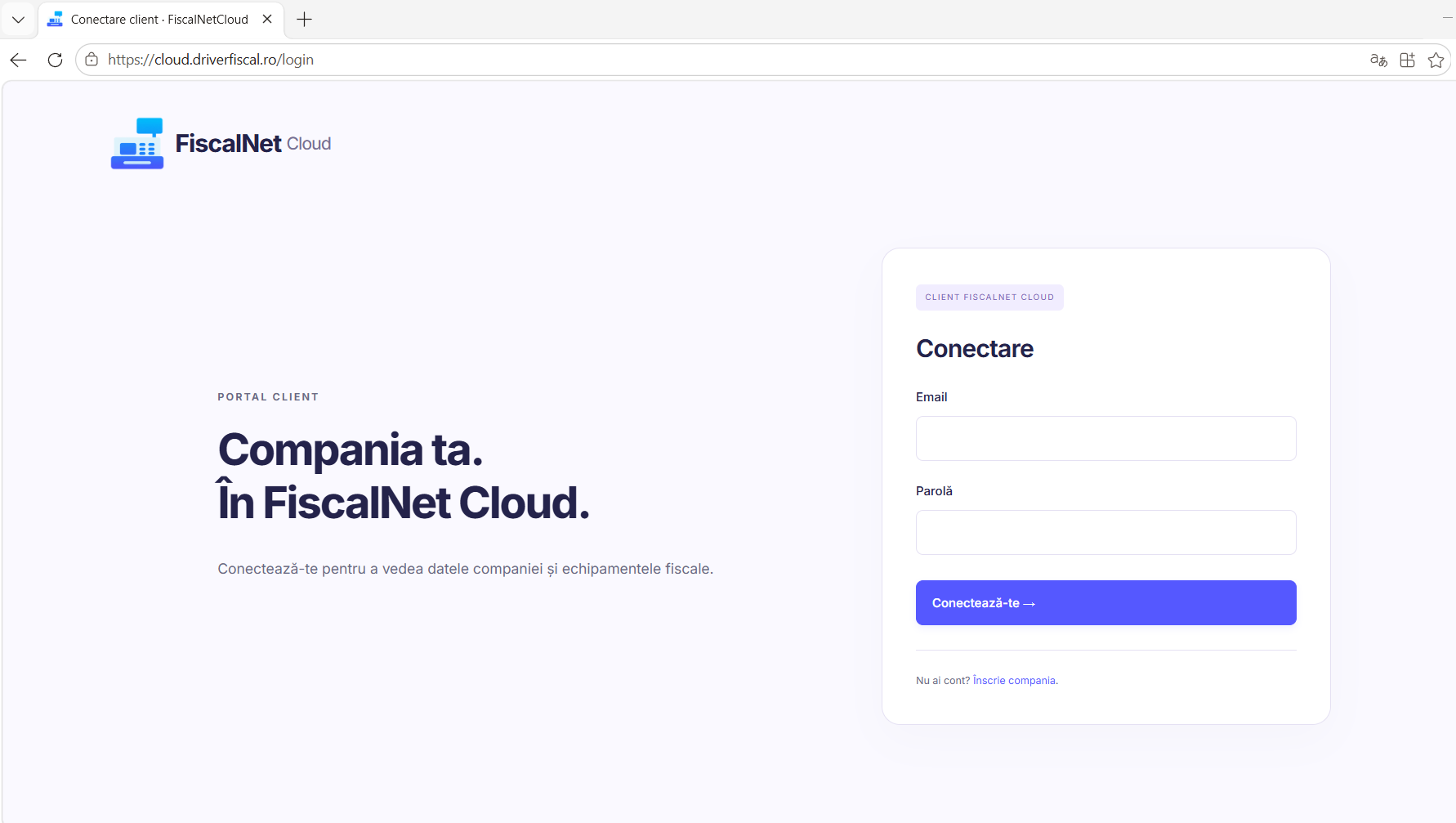
Once the account is approved, sign in with the email address and password chosen during registration. Enroll the FiscalNet instance
In FiscalNet for Windows, open Settings → FiscalNet instance enrollment. For the first enrollment, the app uses a cash register and the company tax ID (CUI) associated with its license. If the instance is not enrolled, choose Enroll instance. Open FiscalNetCloud and check the approval request in the matching company account. Return to the app and choose Check / sync when it becomes available. You can also access these controls under Cash registers → Device settings → Cloud enrollment.
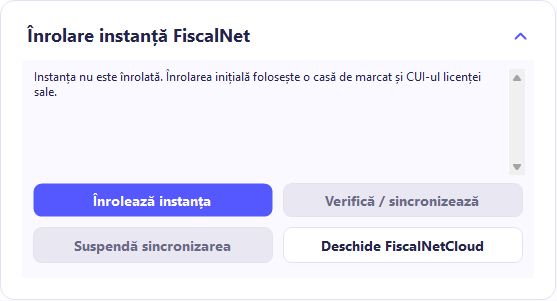
Windows · Initial state. Check / sync and Pause synchronization are unavailable before enrollment. Organize and select modules
Assign a location now or later; it is not mandatory for approval. Configure modules, dashboard source, secondary companies, users and service access.
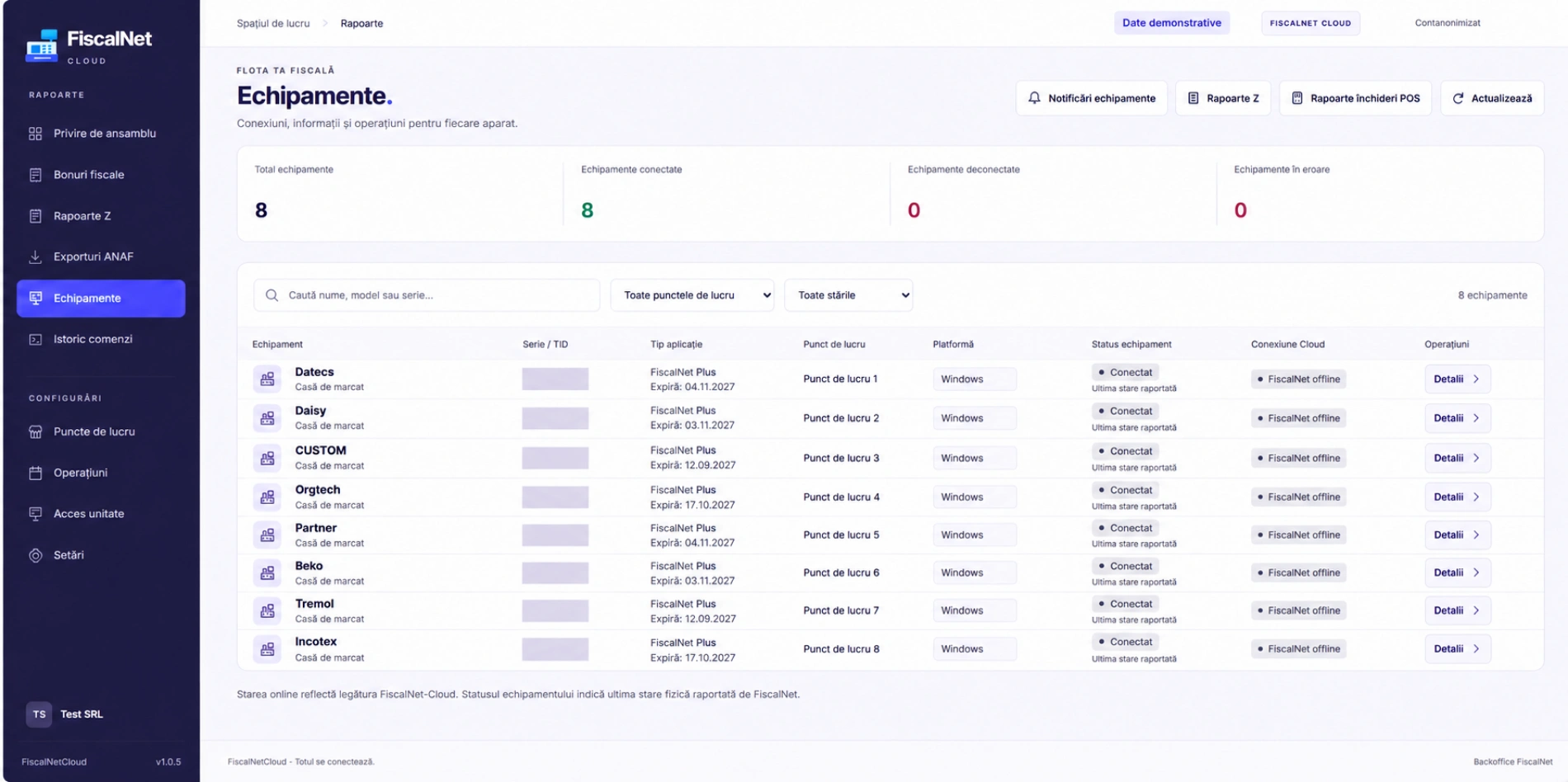
Example equipment display: brand, location and connection status.
The synchronization described is documented for FiscalNetWin. Features of the distributed Android version require separate verification.
Have a question?
Questions and troubleshooting →Organizează contul după înrolare
- Alege compania. Dacă gestionezi mai multe companii, verifică în selector compania în care lucrezi înainte să consulți documentele sau echipamentele. Companiile secundare au CUI unic, copie CUI și validare proprie.
- Grupează echipamentele pe puncte de lucru. Atribuie punctul de lucru potrivit pentru a identifica mai ușor echipamentele și a compara activitatea locațiilor. Atribuirea se poate face și după aprobarea înrolării.
- Oferă acces colegilor sau contabilului. Folosește utilizatori separați și atribuie companiile permise. Rolul Rapoarte oferă acces la Bonuri fiscale, Rapoarte Z și Exporturi ANAF, în limitele modulelor active. Rolul Administrator are drepturi de administrare.
- Verifică primele date. Alege compania, perioada și punctul de lucru potrivite. Verifică sursa Dashboardului și modulele active înainte să interpretezi o listă goală.
Pentru colaborarea cu o firmă de service, folosește invitația din „Acces unitate”. Vezi pașii și drepturile service-ului →