
Vânzări și echipamente.
Într-un singur loc.
FiscalNet transmite datele din punctele tale de lucru către Cloud. Tu consulți vânzările, documentele fiscale și starea echipamentelor din browser, oriunde ai internet.
60 de zile de trial · Vezi modulele și condițiile
 FiscalNetCloudVânzări și echipamente, online
FiscalNet Cloud aktiválás és gyakori kérdések
Hozza létre a vállalat fiókját, érvényesítse az adatokat, és hagyja jóvá a FiscalNetből indított regisztrációt. Ismerje meg a csatlakozás feltételeit.
60 napos próbaidőszak az összes modullal.
A kapcsolódáshoz aktív éves FiscalNet Pro vagy Plus licenc szükséges. Az örökös licencek nem tartalmazzák a Cloud szolgáltatást.
Az aktiválás lépései
Céges fiók létrehozása
Add meg a numerikus adószámot, és ellenőrizd a cég nevét. Add meg a belépési e-mail-címet, a jelszót és annak megerősítését. Töltsd fel az adóazonosító okirat (CUI) másolatát PDF, JPG vagy PNG formátumban, legfeljebb 5 MB méretben. Végezd el a robotellenőrzést, majd küldd el a regisztrációt jóváhagyásra.
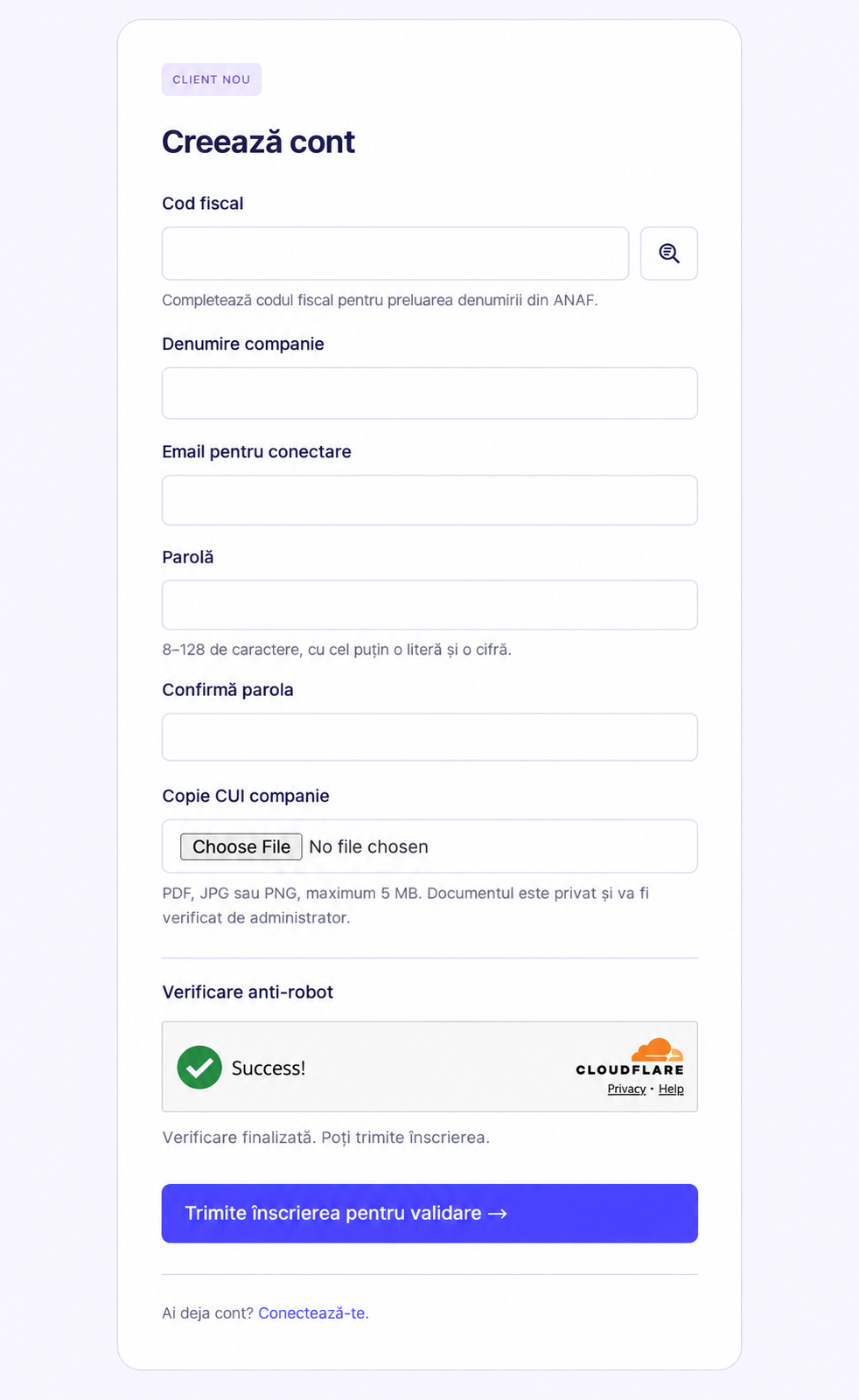
Creează contul companiei: completează datele și atașează copia CUI. Várd meg az ellenőrzést
Egy adminisztrátor ellenőrzi a regisztrációt és a CUI-másolatot. Jóváhagyás után nyisd meg az ügyfélbelépést, és használd a megadott e-mail-címet és jelszót. A fiók létrehozása és az eszköz regisztrálása két külön lépés.
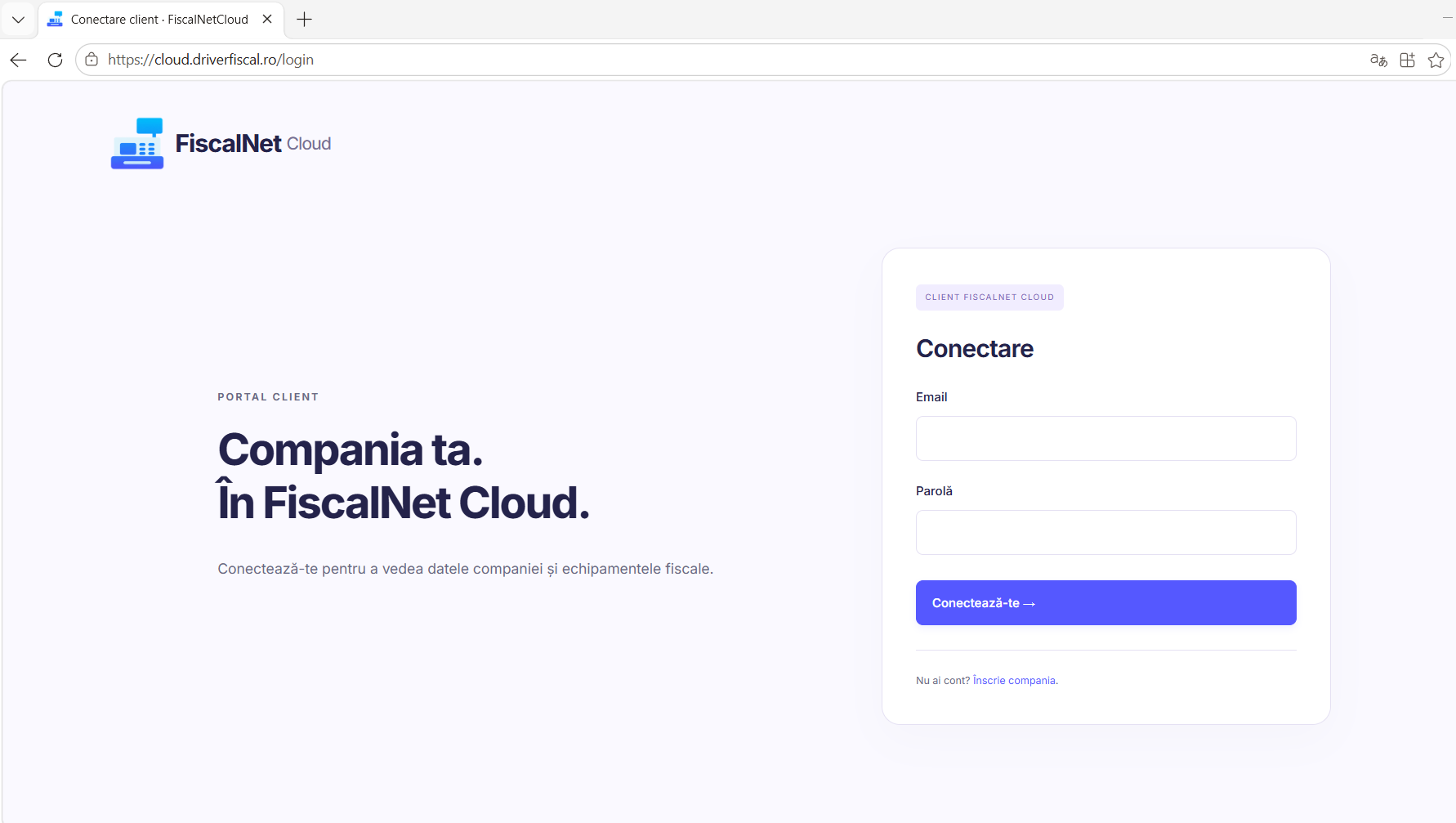
A fiók jóváhagyása után a regisztrációkor megadott e-mail-címmel és jelszóval jelentkezhetsz be. A FiscalNet-példány regisztrálása
A Windowsos FiscalNetben nyisd meg a Beállítások → FiscalNet-példány regisztrálása részt. Az első regisztrációhoz az alkalmazás egy pénztárgépet és a licencéhez tartozó céges adószámot (CUI) használja. Ha a példány még nincs regisztrálva, válaszd a Példány regisztrálása lehetőséget. Nyisd meg a FiscalNetCloudot, és ellenőrizd a jóváhagyási kérelmet a megfelelő cég fiókjában. Az alkalmazásba visszatérve válaszd az Ellenőrzés / szinkronizálás gombot, amikor elérhetővé válik. Ugyanezeket a műveleteket a Pénztárgépek → Eszközbeállítások → Felhőregisztráció alatt is eléred.
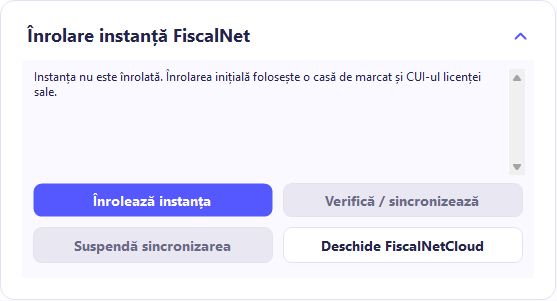
Windows · Kezdeti állapot. Az Ellenőrzés / szinkronizálás és a Szinkronizálás szüneteltetése gomb regisztráció előtt inaktív. Rendszerezés és modulválasztás
Rendelj telephelyet most vagy később; ez nem feltétele a jóváhagyásnak. Állítsd be a modulokat, vezérlőpult-adatforrást, további cégeket, felhasználókat és szervizhozzáférést.
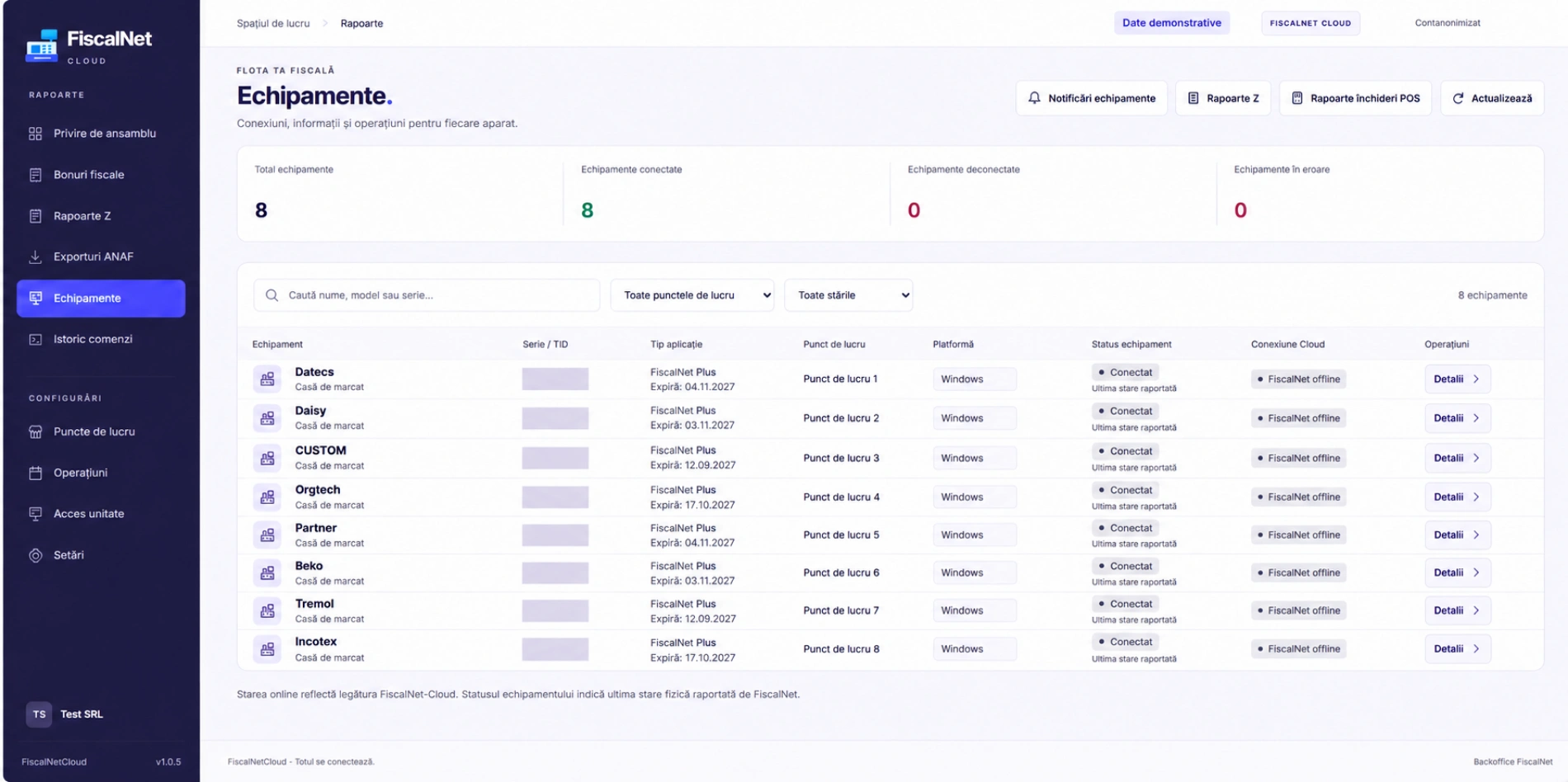
Példa az eszközök megjelenítésére: márka, telephely és kapcsolat állapota.
A leírt szinkronizálás a FiscalNetWin esetében dokumentált. A forgalmazott Android-verzió funkcióit külön kell ellenőrizni.
Kérdésed van?
Kérdések és hibaelhárítás →Organizează contul după înrolare
- Alege compania. Dacă gestionezi mai multe companii, verifică în selector compania în care lucrezi înainte să consulți documentele sau echipamentele. Companiile secundare au CUI unic, copie CUI și validare proprie.
- Grupează echipamentele pe puncte de lucru. Atribuie punctul de lucru potrivit pentru a identifica mai ușor echipamentele și a compara activitatea locațiilor. Atribuirea se poate face și după aprobarea înrolării.
- Oferă acces colegilor sau contabilului. Folosește utilizatori separați și atribuie companiile permise. Rolul Rapoarte oferă acces la Bonuri fiscale, Rapoarte Z și Exporturi ANAF, în limitele modulelor active. Rolul Administrator are drepturi de administrare.
- Verifică primele date. Alege compania, perioada și punctul de lucru potrivite. Verifică sursa Dashboardului și modulele active înainte să interpretezi o listă goală.
Pentru colaborarea cu o firmă de service, folosește invitația din „Acces unitate”. Vezi pașii și drepturile service-ului →