Deschide Cloud în Microsoft Edge
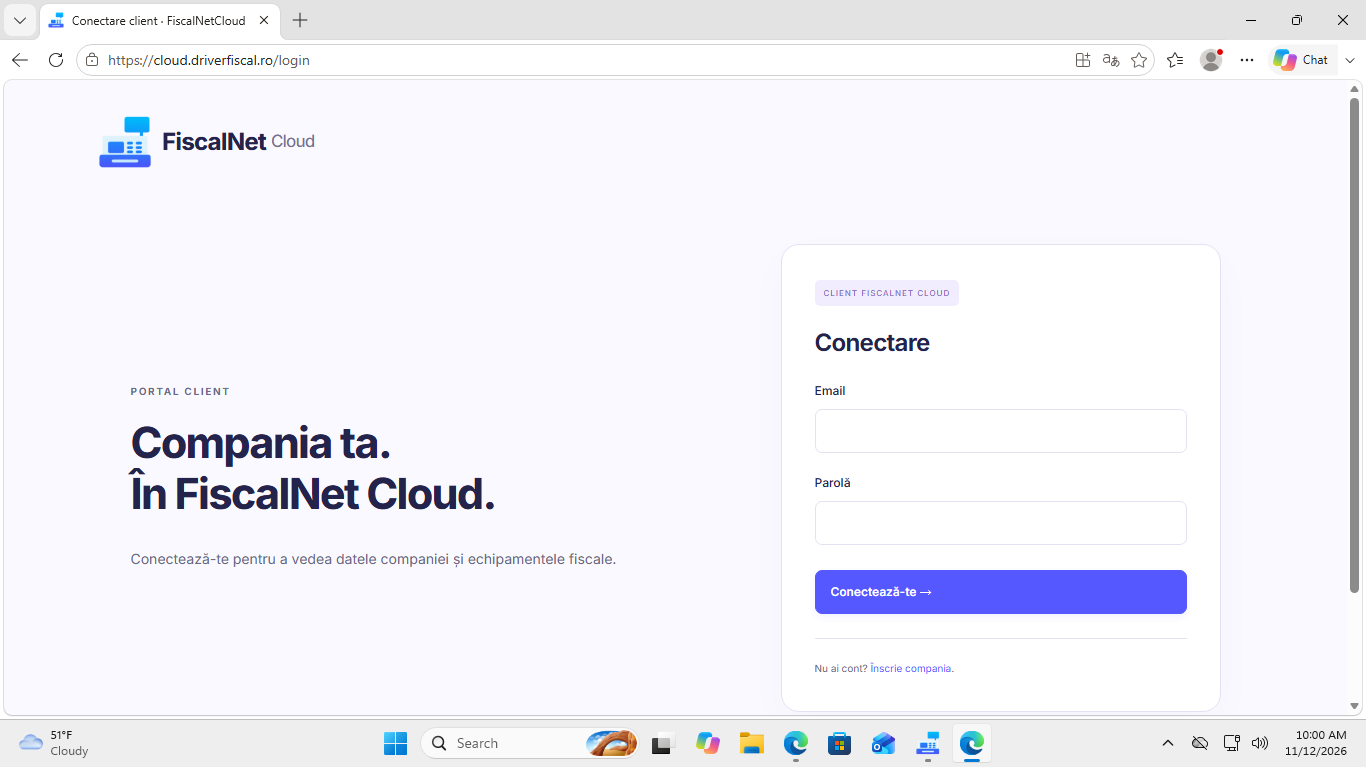
Accesează cloud.driverfiscal.ro/login într-o fereastră normală Microsoft Edge. Poți instala aplicația înainte de conectarea la cont.

FiscalNet transmite datele din punctele tale de lucru către Cloud. Tu consulți vânzările, documentele fiscale și starea echipamentelor din browser, oriunde ai internet.
60 de zile de trial · Vezi modulele și condițiile
 FiscalNetCloudVânzări și echipamente, online
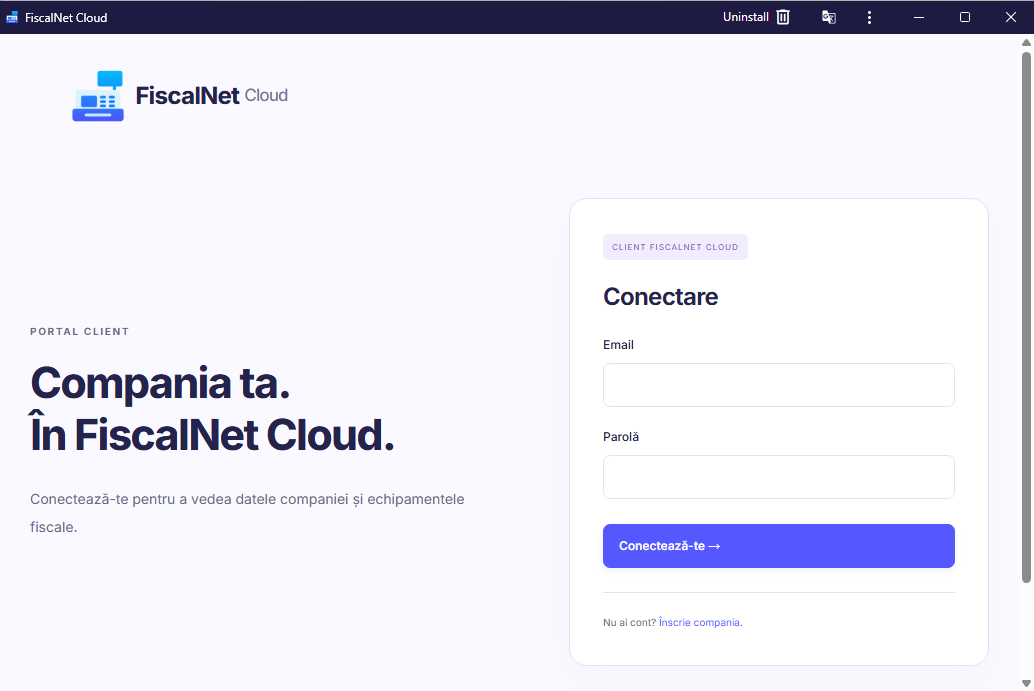
Deschizi Cloud dintr-o pictogramă, ca pe o aplicație. Folosești același cont, iar accesul la datele fiscale necesită internet.
Accesează cloud.driverfiscal.ro/login într-o fereastră normală Microsoft Edge. Poți instala aplicația înainte de conectarea la cont.
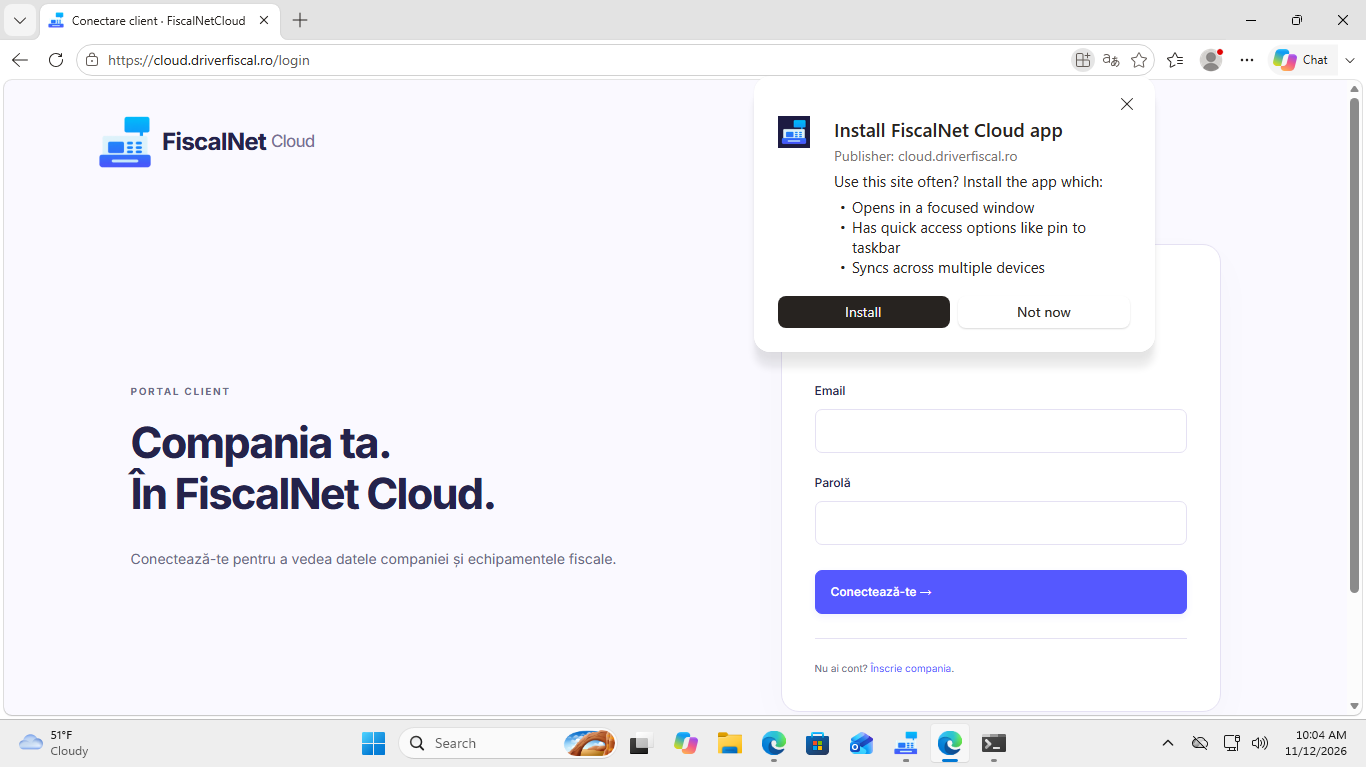
În dreapta barei de adrese, apasă pictograma de instalare. În captura de mai jos, Edge o identifică drept „App available. Install FiscalNet Cloud”. Verifică în dialog numele FiscalNet Cloud și adresa cloud.driverfiscal.ro, apoi apasă „Install” (Instalează).
După instalare apare mesajul „App installed”. Poți alege fixarea în bara de activități, în meniul Start sau crearea unei scurtături pe desktop. Pornirea automată la autentificarea Windows este opțională. Deschide FiscalNet Cloud și conectează-te cu contul tău; datele fiscale necesită internet.
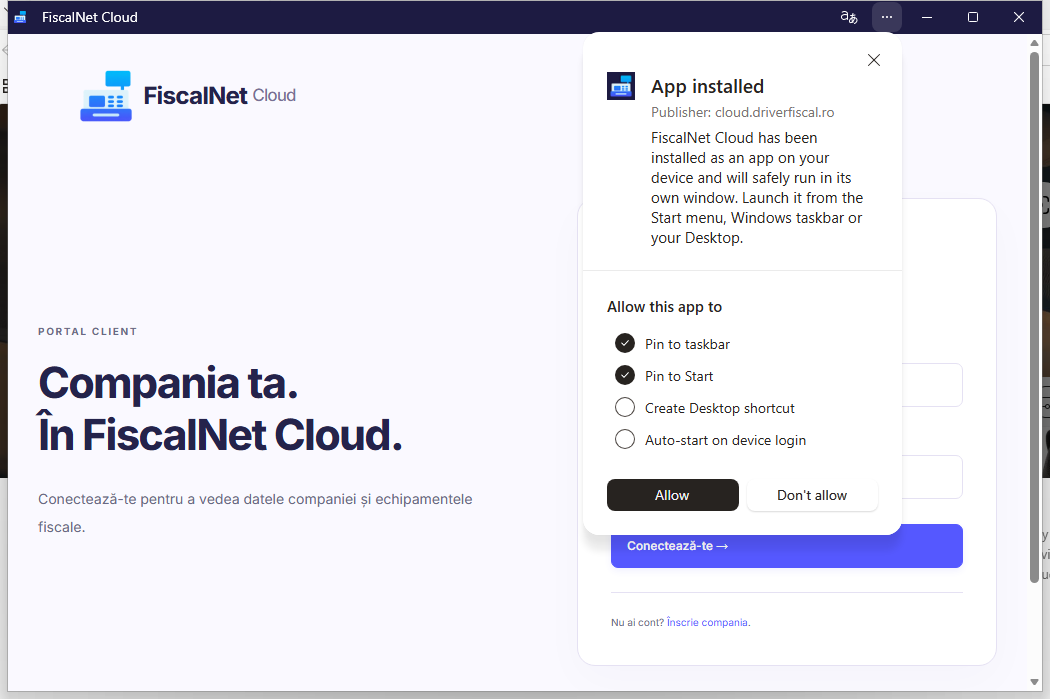
Verifică dacă aplicația este deja instalată și dacă browserul este actualizat. Pe un dispozitiv administrat de firmă, instalarea poate fi limitată. Poți continua să folosești Cloud direct în browser.
Microsoft Edge · Instrucțiuni suplimentare pentru Chrome: pașii oficiali Google. Denumirile opțiunilor diferă în funcție de limba și versiunea browserului.
Cele două variante deschid același dialog de instalare. Folosește una dintre ele.
În dreapta adresei site-ului, caută butonul „Install” (Instalează), cu pictograma unui ecran și o săgeată. Apasă acest buton pentru a porni instalarea FiscalNet Cloud.

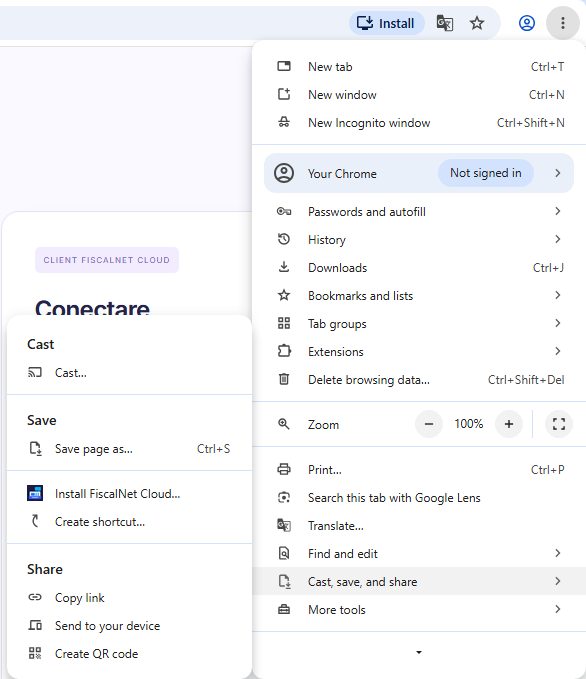
Apasă cele trei puncte ⋮ din colțul dreapta sus al browserului. Deschide „Cast, save, and share” (Transmite, salvează și trimite), apoi alege „Install FiscalNet Cloud…” (Instalează FiscalNet Cloud). În alte versiuni, opțiunea se poate numi „Install page as app”.
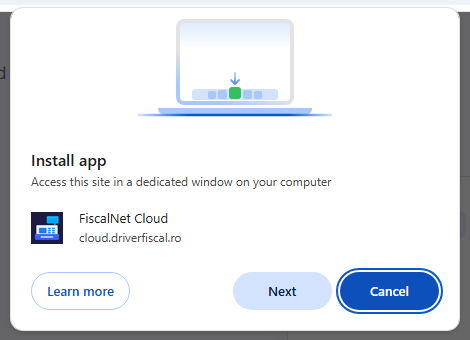
Verifică numele FiscalNet Cloud și adresa site-ului. Dacă apare „Next” (Înainte), apasă-l, apoi confirmă „Install” (Instalează). Opțiunea „Add desktop shortcut” adaugă o pictogramă pe desktop.
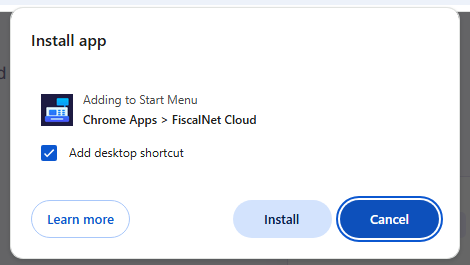
Deschide FiscalNet Cloud din pictograma creată în meniul Start sau pe desktop și conectează-te cu contul tău. Datele fiscale necesită conexiune la internet.
Denumirile pot diferi după limba și versiunea Chrome. Instrucțiunile oficiale Google →
În versiunile Firefox pentru Windows care oferă aplicații web, poți deschide Cloud într-o fereastră separată, cu pictogramă proprie. Ai în continuare nevoie de internet pentru datele fiscale.
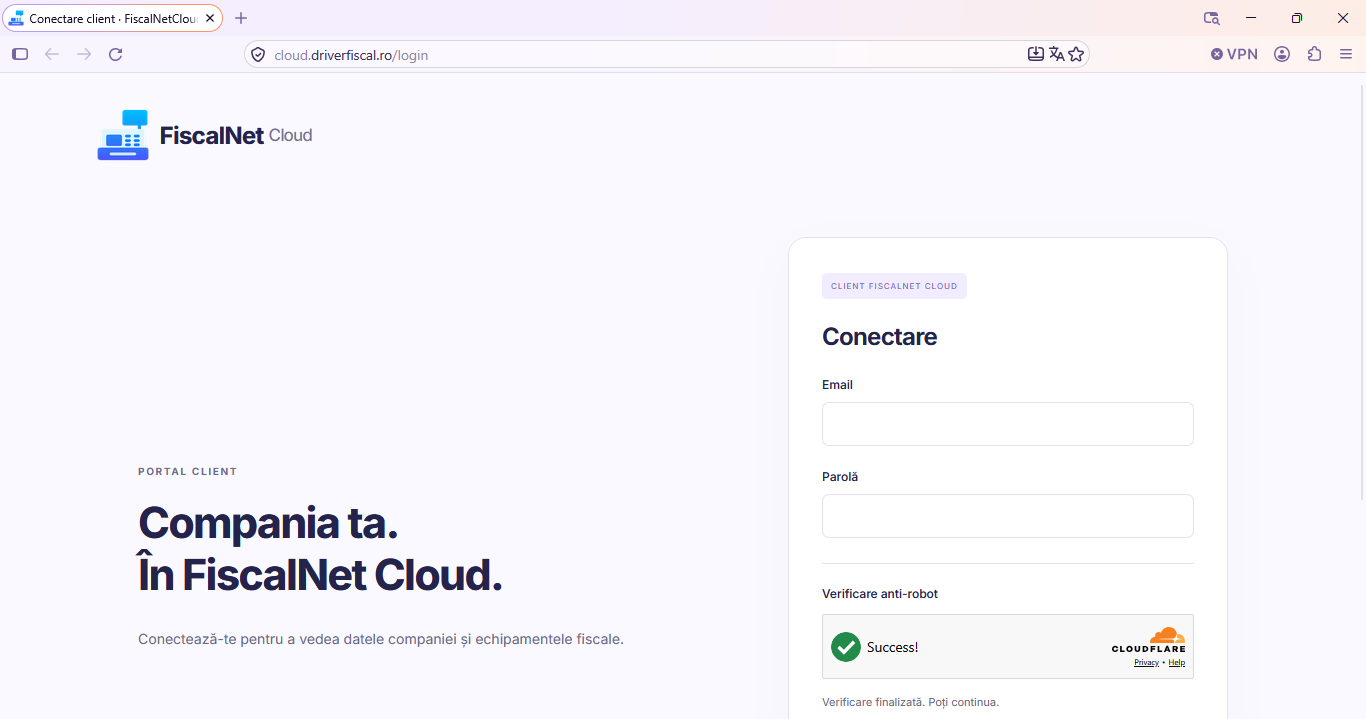
Deschide cloud.driverfiscal.ro/login într-o fereastră normală Firefox.
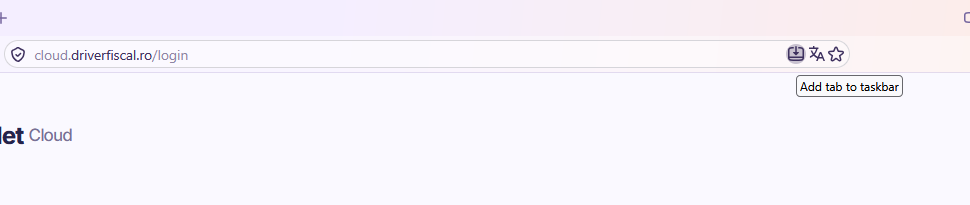
Apasă butonul de aplicații web din bara de adrese. În versiunea testată, eticheta este „Add tab to taskbar” (Adaugă fila în bara de activități), iar Cloud se deschide într-o fereastră dedicată.
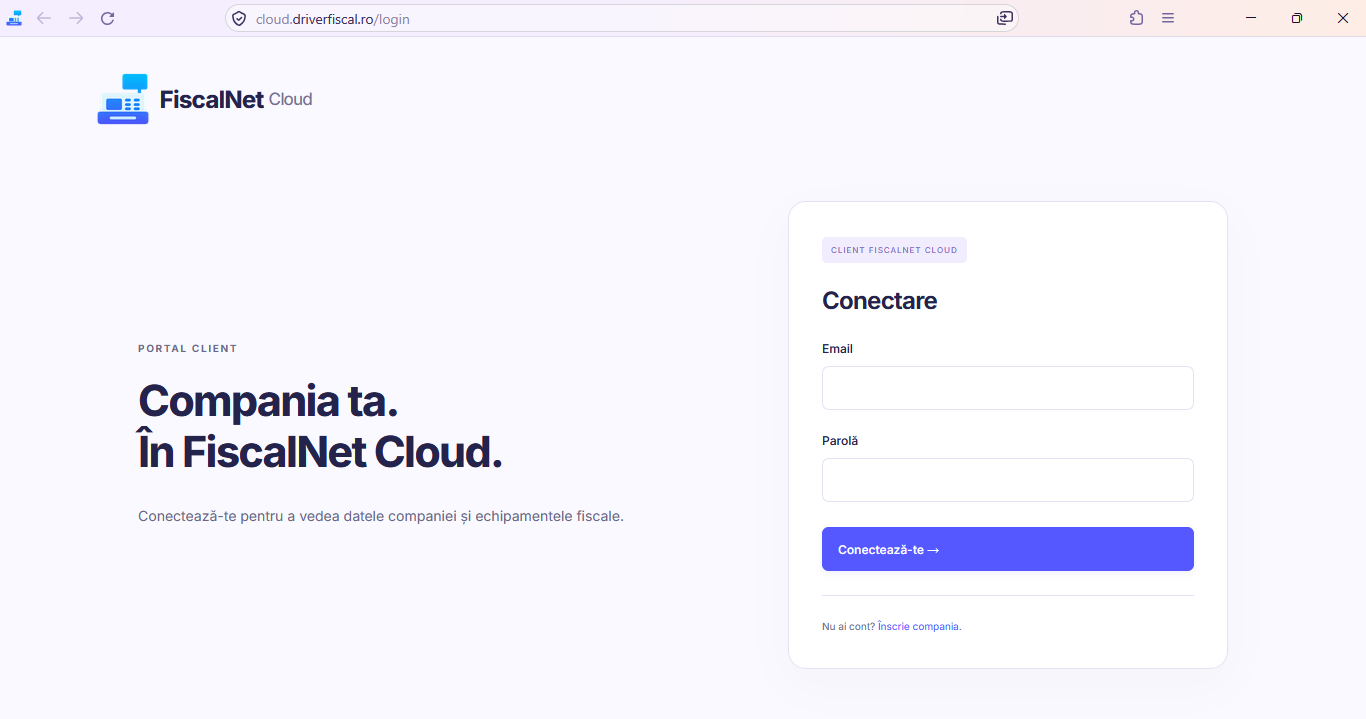
Folosește pictograma adăugată în meniul Start. Dacă Windows solicită fixarea în bara de activități, o poți accepta pentru acces rapid.
Funcția este disponibilă pe Windows începând cu Firefox 143, respectiv versiunea 150 pentru instalările din Microsoft Store. Dacă butonul lipsește, actualizează Firefox sau continuă în browser.