Deschide Cloud în Safari
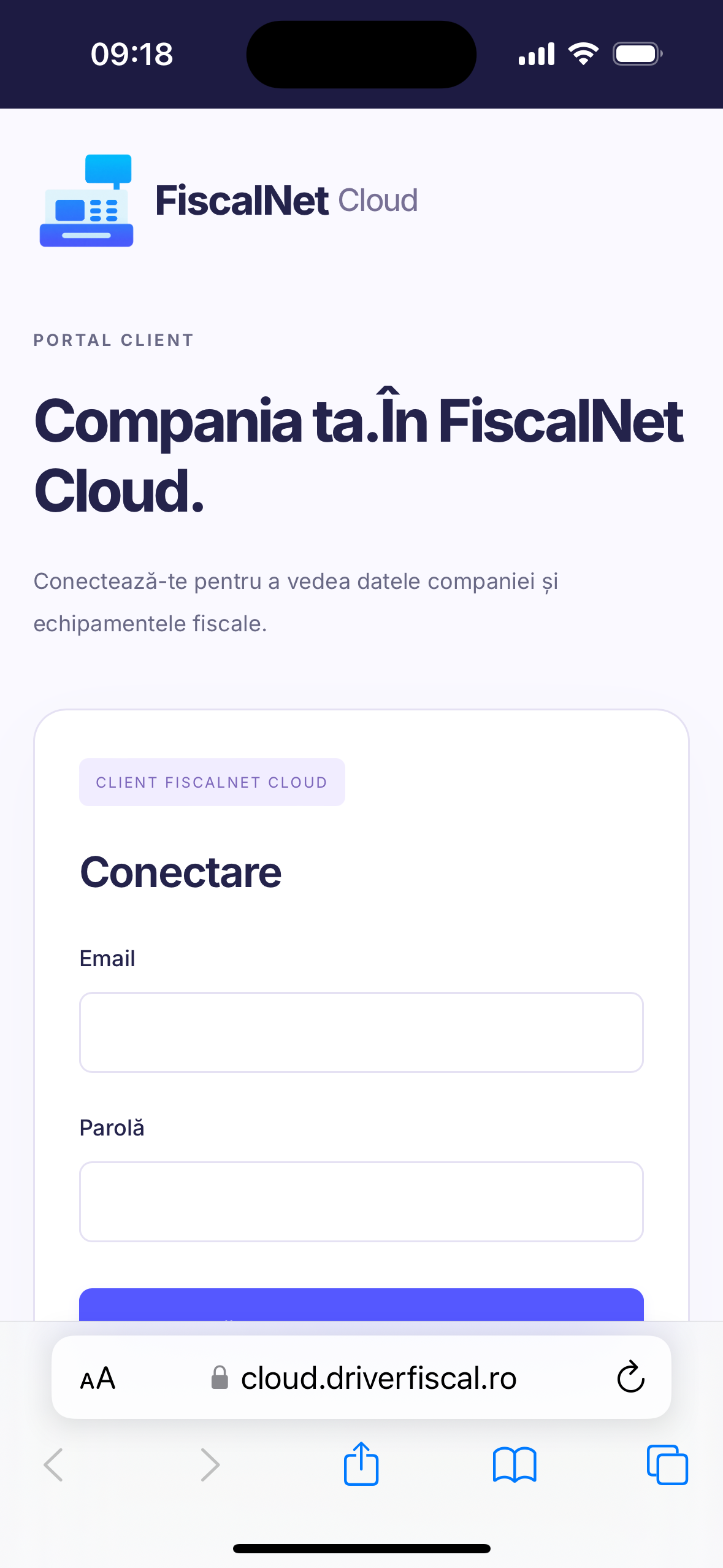
Deschide Safari și accesează cloud.driverfiscal.ro/login. Pentru adăugarea pictogramei nu este necesar să te conectezi în cont.

FiscalNet transmite datele din punctele tale de lucru către Cloud. Tu consulți vânzările, documentele fiscale și starea echipamentelor din browser, oriunde ai internet.
60 de zile de trial · Vezi modulele și condițiile
 FiscalNetCloudVânzări și echipamente, online
Deschizi Cloud dintr-o pictogramă, ca pe o aplicație. Folosești același cont, iar accesul la datele fiscale necesită internet.
Deschide Safari și accesează cloud.driverfiscal.ro/login. Pentru adăugarea pictogramei nu este necesar să te conectezi în cont.
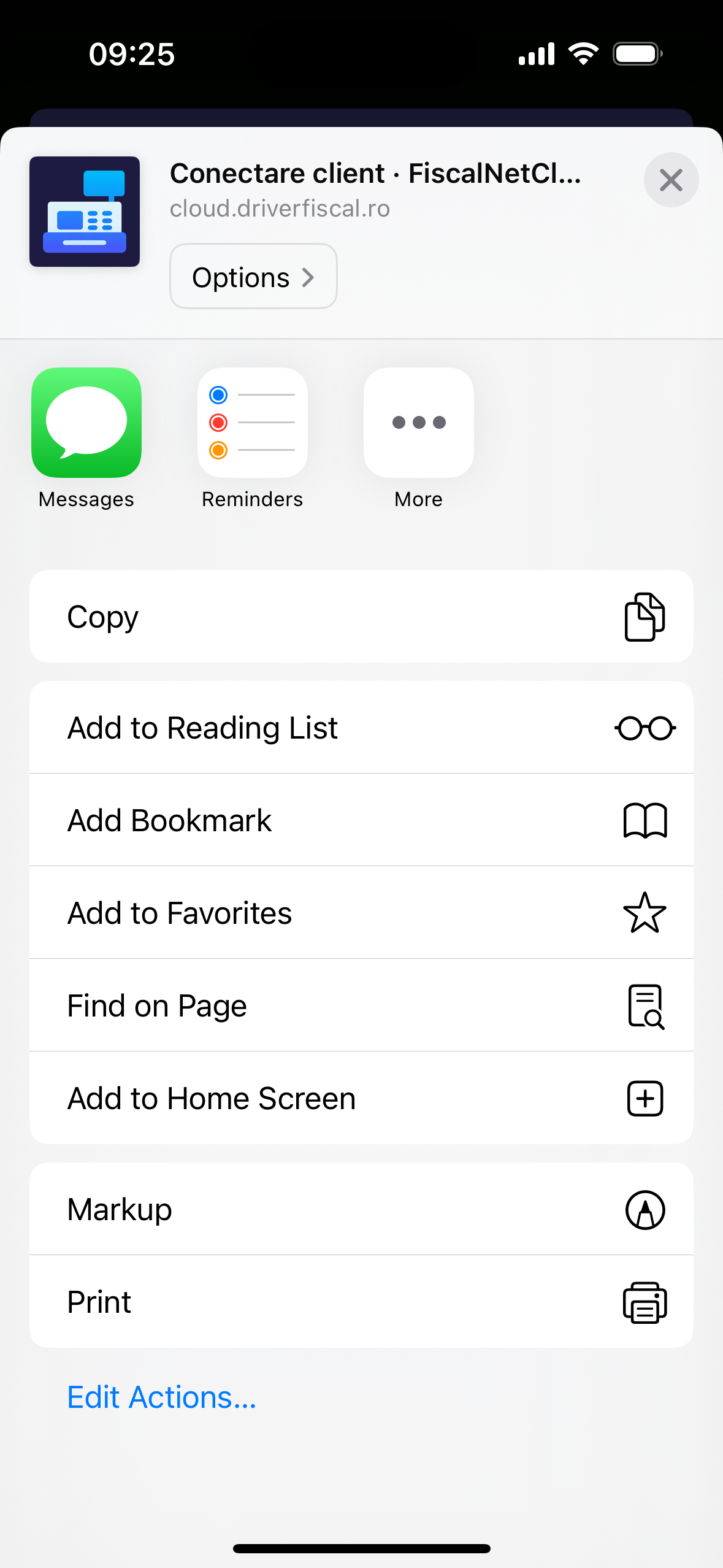
Apasă butonul Partajare din Safari (pătratul cu săgeata în sus). Glisează în sus lista de acțiuni și alege „Adăugați la ecranul principal” (Add to Home Screen).
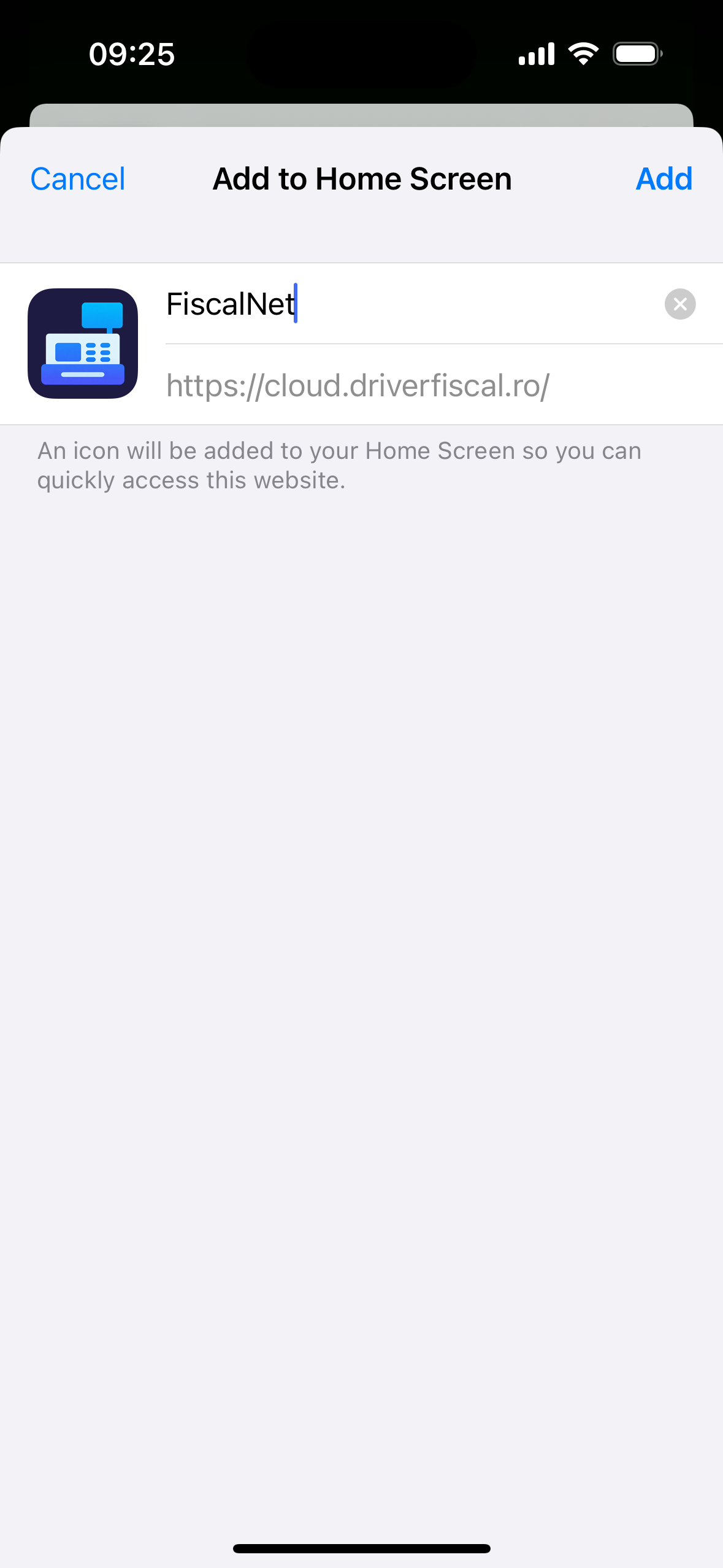
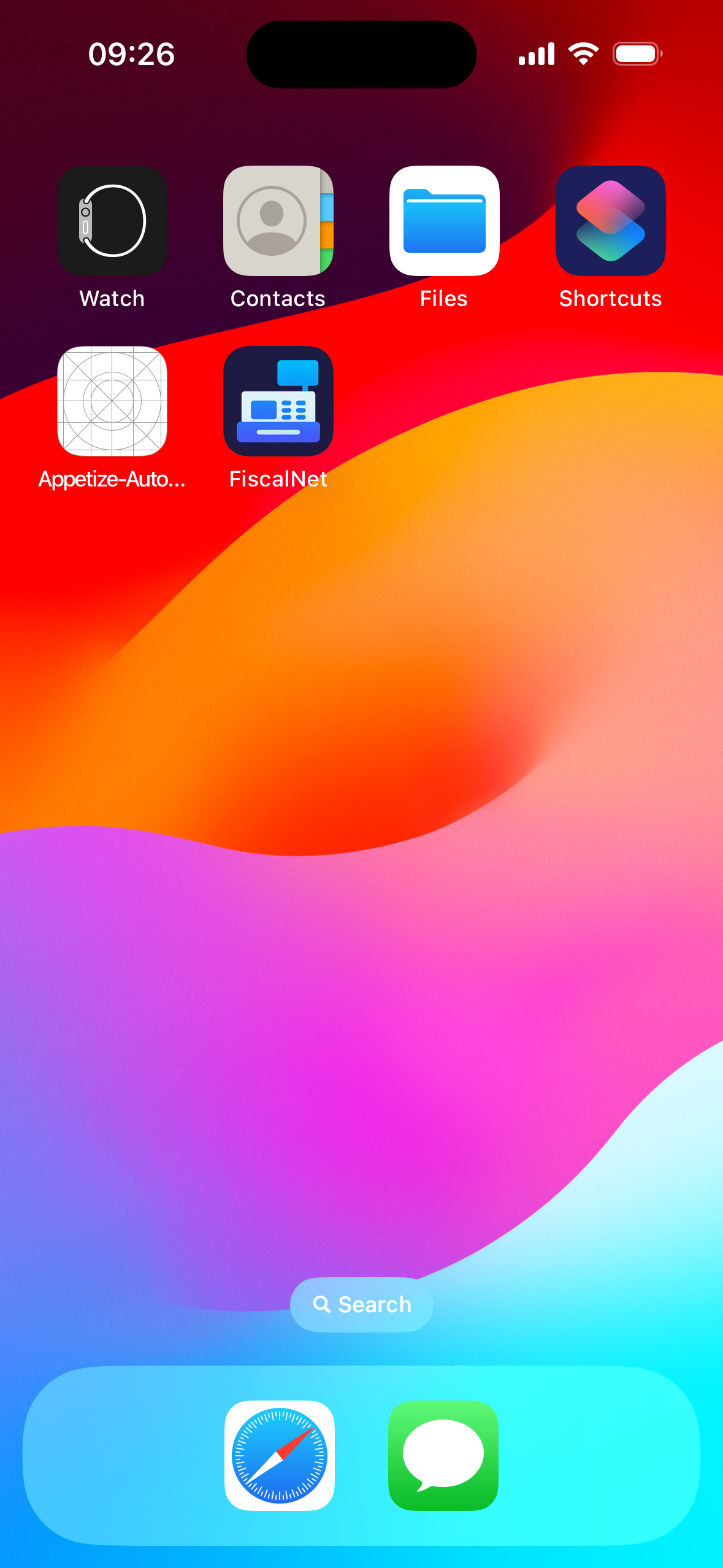
Verifică denumirea: în captura de mai jos apare „FiscalNet”. Apasă „Adăugați” (Add), în dreapta sus. Pictograma apare pe ecranul principal. Pe versiunile care afișează „Deschideți ca aplicație web”, păstrează opțiunea activată.
Verifică dacă aplicația este deja instalată și dacă browserul este actualizat. Pe un dispozitiv administrat de firmă, instalarea poate fi limitată. Poți continua să folosești Cloud direct în browser.
Capturile provin din Safari pe un simulator iPhone cu iOS 17.2. Consultă și documentația browserului. Pe iPad și pe alte versiuni iOS, poziția butonului Partajare și denumirile pot diferi. Accesul la date necesită internet.