Az USB-eszköz nem jelenik meg
Ellenőrizze a tápellátást, az adatkábelt és az USB-illesztőprogramot. Ha az illesztőprogram virtuális COM-portot hoz létre, ellenőrizze azt az Eszközkezelőben.

Csatlakozási interfészek, a készülék előkészítése és a FiscalNET-ben történő konfigurálás.
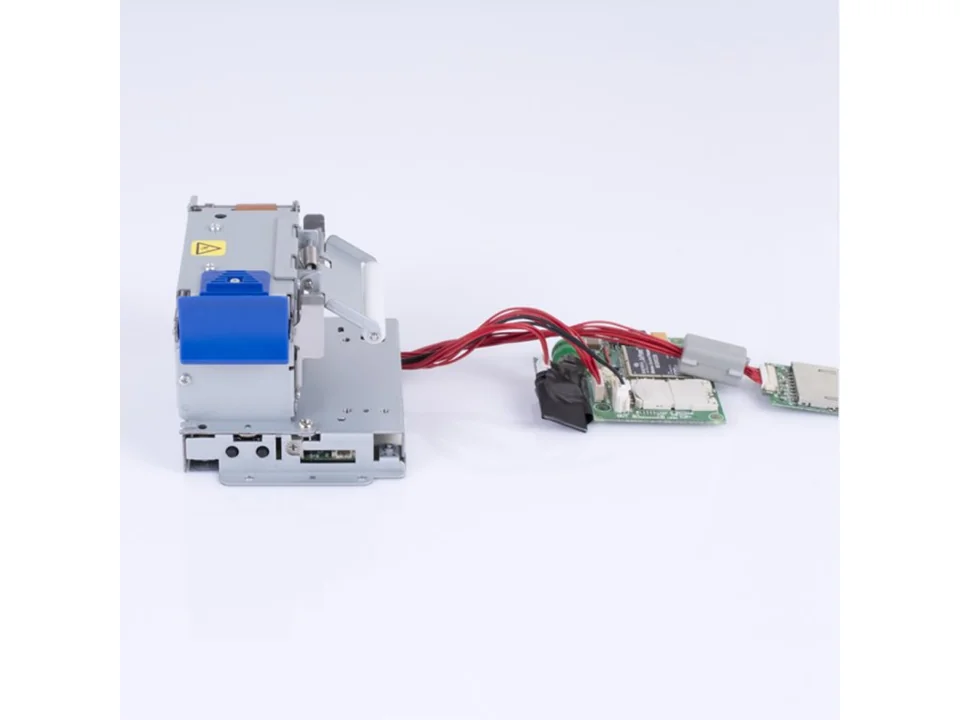
Kioszknyomtató, amelyet a Datecs mutatott be a DPD-501 kijelzővel és a DUDE alkalmazással együtt.
Az ügyfélkijelző és a bezel/prezenter portjai a kioszk számára vannak fenntartva; nem számítógépes csatlakozások.
Kérjük, használja a számítógép Mini USB portját és a megfelelő adatkábelt. A kijelző- és a prezentátorportoknak más szerepük van.
Kérjük, készítse elő a DUDE-ot, valamint a nyomtatóval és a Windows rendszerrel kompatibilis interfész-illesztőprogramot. Tartsa meg az adóügyi konfigurációhoz szükséges azonosítható alkalmazást és kijelzőt.
A DUDE konfigurációban válassza ki a nyomtatóhoz vezető USB-kapcsolatot és az észlelt eszközt. Ennek a modellnek nincs dokumentált Ethernet- vagy RS-232-csatlakozása a számítógéphez.
Válassza ki a telepített FiscalNET-verzióban elérhető modell profilját, és használja az ellenőrzött kapcsolatot. Kérjük, zárja be azokat a segédprogramokat, amelyek foglalt állapotban tartják a portot.
Kérjük, erősítse meg az adóügyi eszköz válaszát, a papír meglétét és az ügyfélkijelző állapotát. A folytatás előtt ellenőrizze minden művelet eredményét az értékesítési alkalmazásban.
A képernyőképek az alkalmazás menüit mutatják be, nem pedig az egyes modellekkel tesztelt kapcsolatot. Használja az eszközének paramétereit; Androidon erősítse meg a telepített modell által támogatott profilt és interfészt.
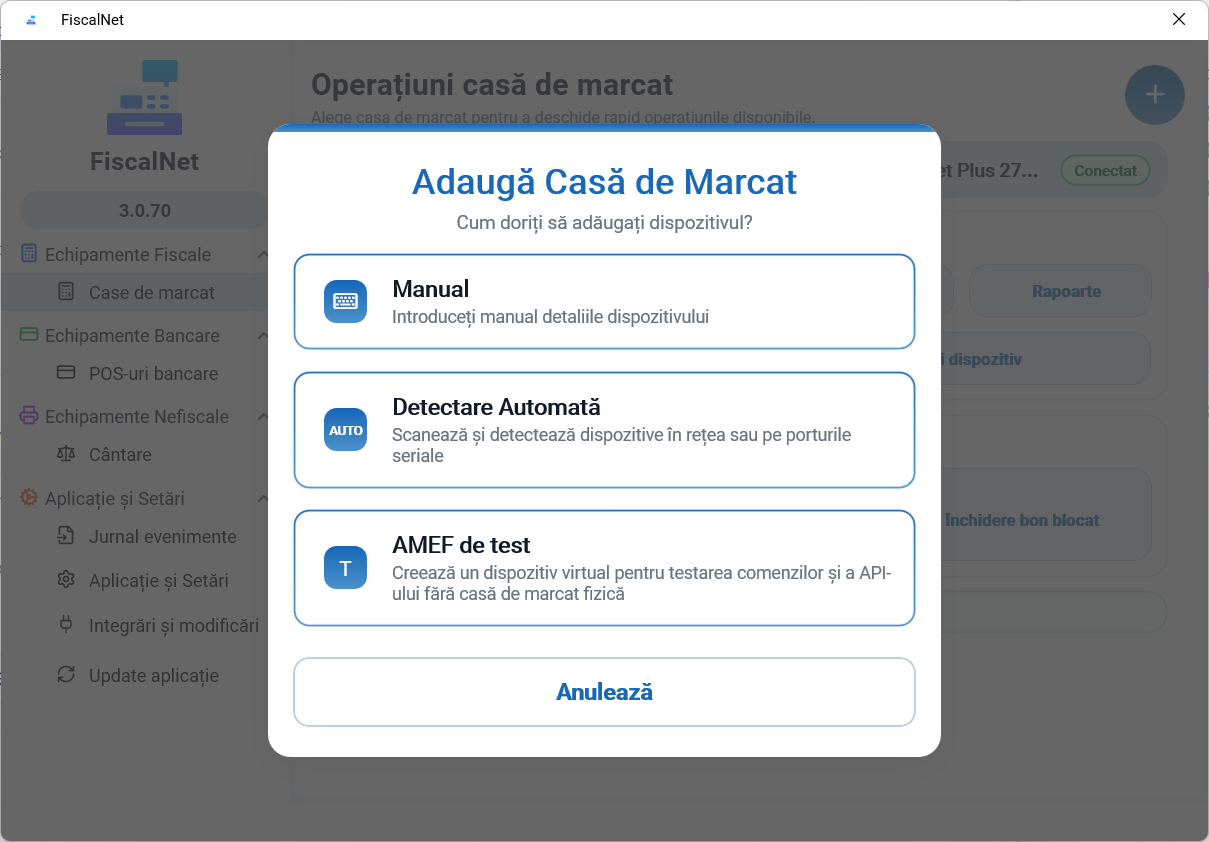
Nyissa meg az Adóügyi eszközök → Pénztárgépek menüpontot, és kattintson a + Hozzáadás lehetőségre. Válassza a Manual lehetőséget az eszköz profiljának és paramétereinek kitöltéséhez. Ha a készülék már szerepel a listán, nyissa meg a konfigurációját.
 Kép nagyítása
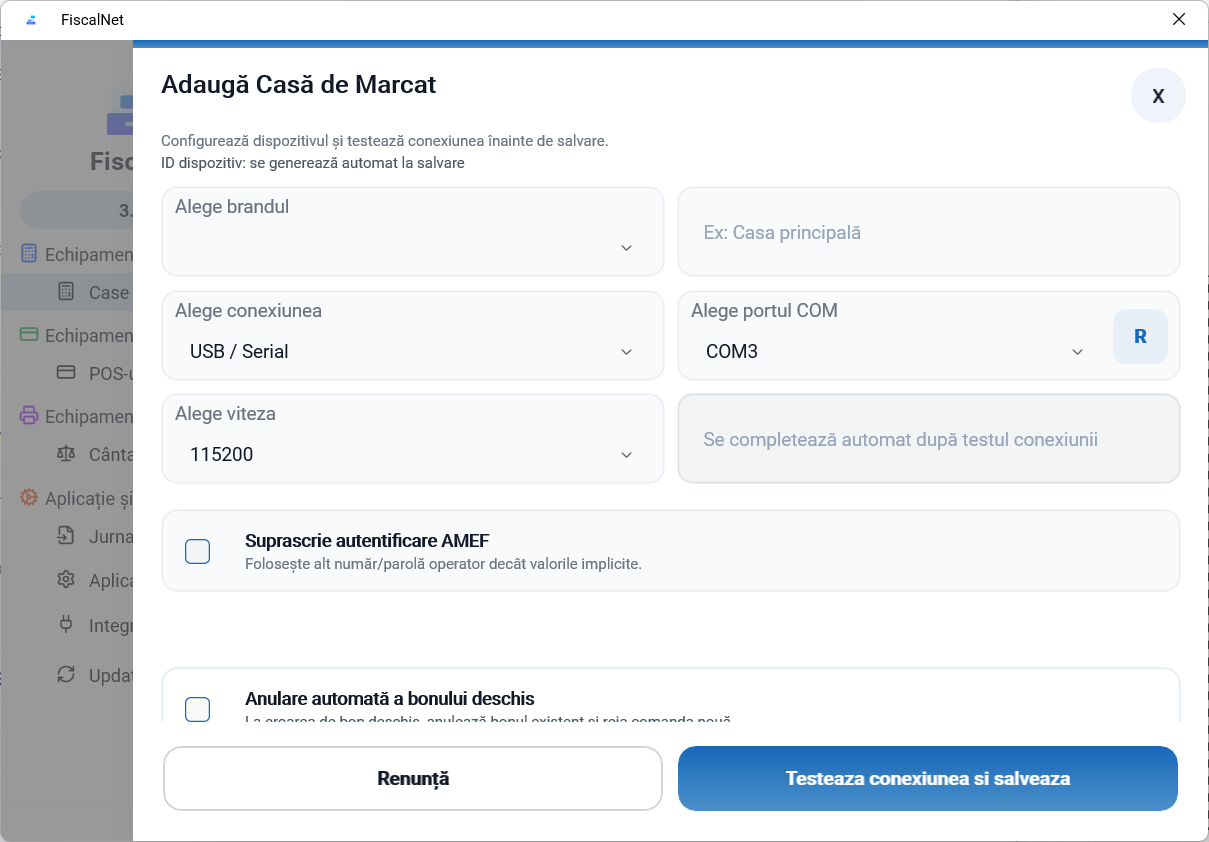
Válassza ki a modellnek megfelelő profilt. USB esetén válassza ki az illesztőprogram által létrehozott eszközt vagy virtuális COM-portot; a sebességet csak akkor adja meg, ha a profil ezt kéri. A képernyőképben szereplő értékek példák.
 Kép nagyítása
Kérjük, használja a „Testează conexiunea” lehetőséget, és ellenőrizze az adóügyi eszköz azonosítóját és állapotát. Kérjük, mentse el a konfigurációt a helyes válasz után.
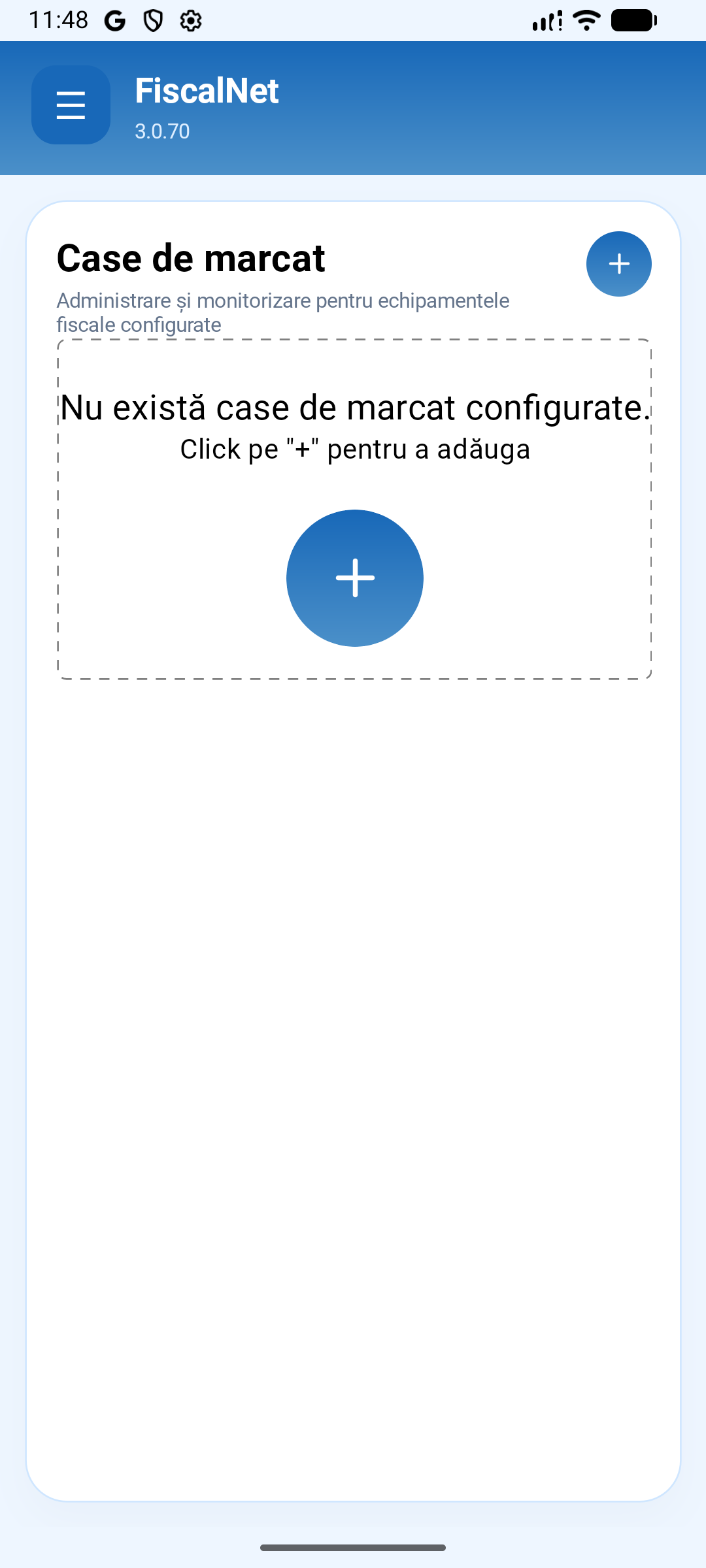
Amennyiben az eszköz nem válaszolA FiscalNET alkalmazásban nyissa meg a „Case de marcat” (Pénztárgépek) menüpontot, és nyomja meg a + gombot.
 Kép nagyítása
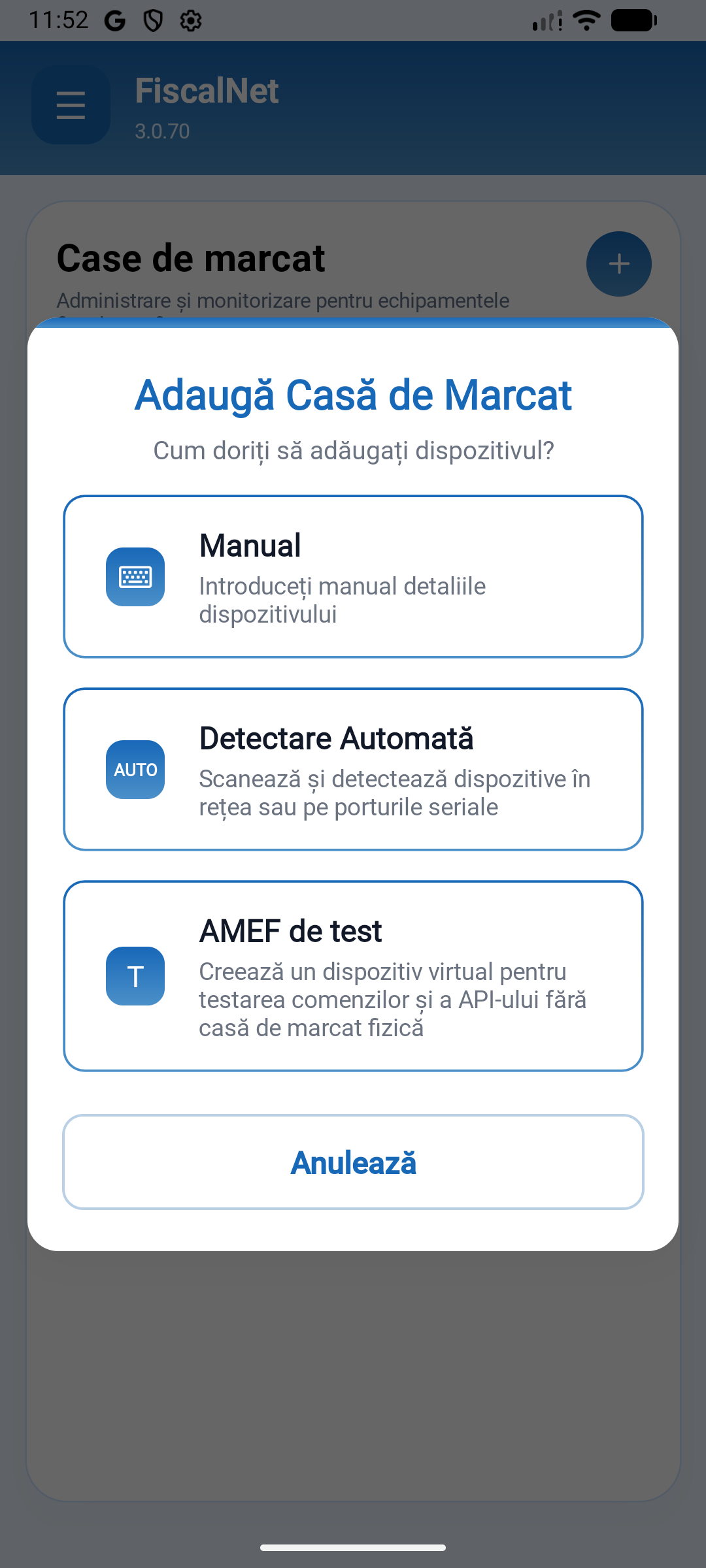
Válassza a Manual lehetőséget a profil és a paraméterek kitöltéséhez. A teszt-AMEF egy virtuális eszköz.
 Kép nagyítása
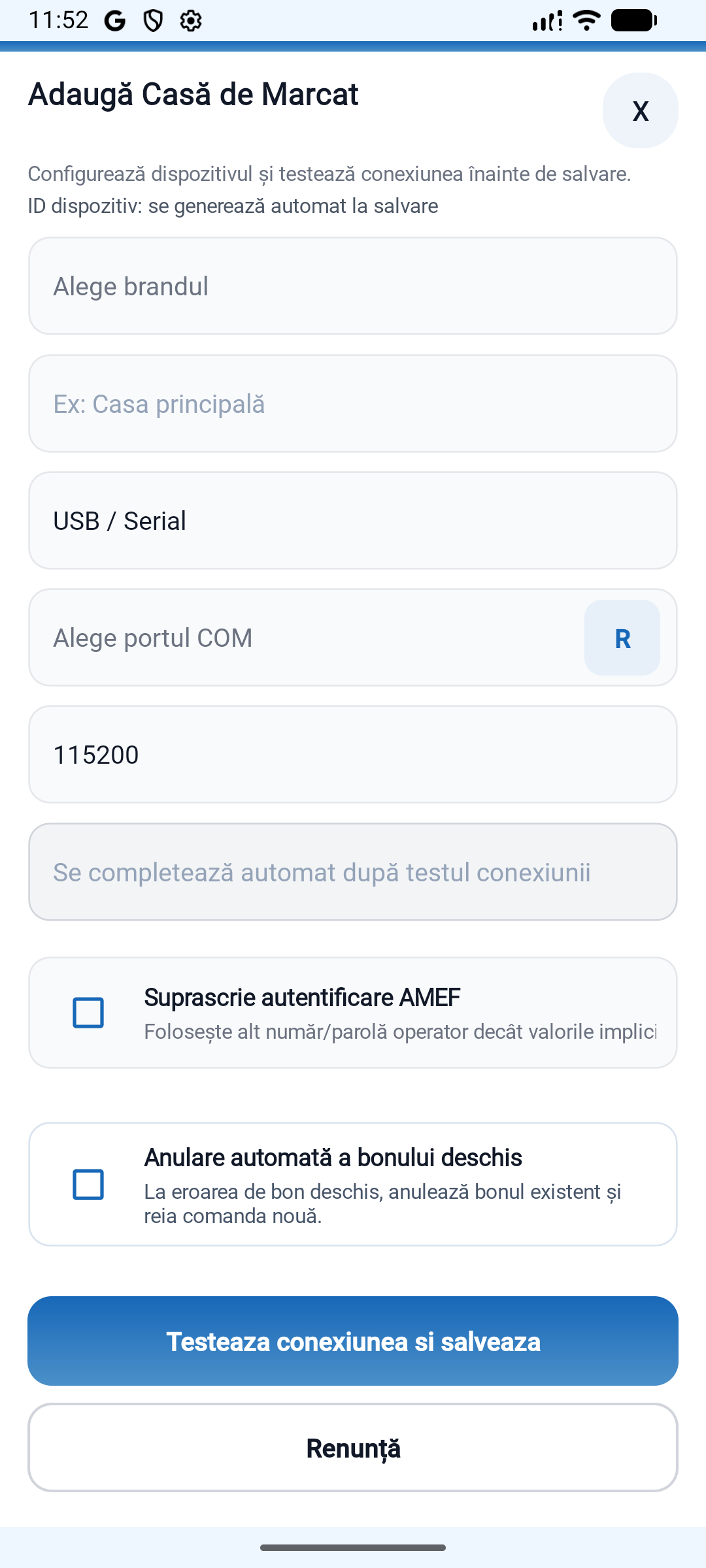
Válassza ki a modellhez támogatott profilt, és nyissa meg a kapcsolat mezőt.
 Kép nagyítása
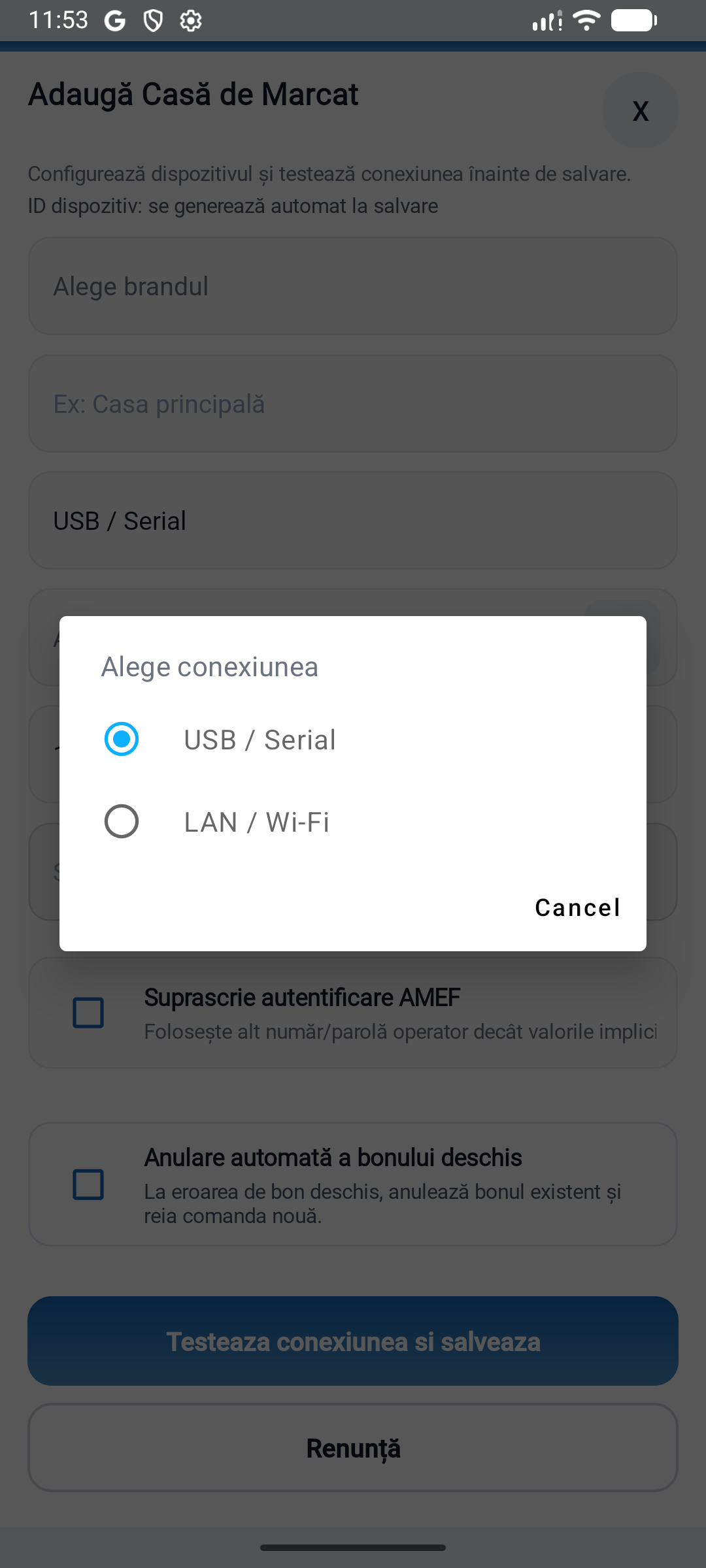
Válassza ki a profil által támogatott interfészt, és töltse ki a készülék paramétereit. Az USB-nél válassza ki az Androidon észlelt eszközt.
 Kép nagyítása
Kérjük, használja a „Testează conexiunea” lehetőséget, és ellenőrizze az adóügyi eszköz azonosítóját és állapotát. Kérjük, mentse el a konfigurációt a helyes válasz után.
Amennyiben az eszköz nem válaszolHasználja a FiscalNET V2-t? Tekintse meg a V2 konfigurációját képekkel
Ellenőrizze a tápellátást, az adatkábelt és az USB-illesztőprogramot. Ha az illesztőprogram virtuális COM-portot hoz létre, ellenőrizze azt az Eszközkezelőben.
Ellenőrizze a működési módot és a készülék profilját. USB esetén ellenőrizze az illesztőprogram által hozzárendelt eszközt vagy virtuális portot.
Kérjük, zárja be a többi, az adóügyi eszközt használó programot. Megszakítás után ellenőrizze a bizonylat állapotát az újraküldés előtt.
Kérjük, küldje el az eszköz modelljét, a használt kapcsolatot, a FiscalNET verzióját és a hibaüzenetet.
Töltse le a FiscalNetet, és konfigurálja adóügyi eszközét.