Dispozitivul USB nu apare
Verifică alimentarea, cablul de date și driverul USB. Dacă driverul creează un port COM virtual, verifică-l în Manager dispozitive.

Interfețe de conectare, pregătirea aparatului și configurarea în FiscalNET.
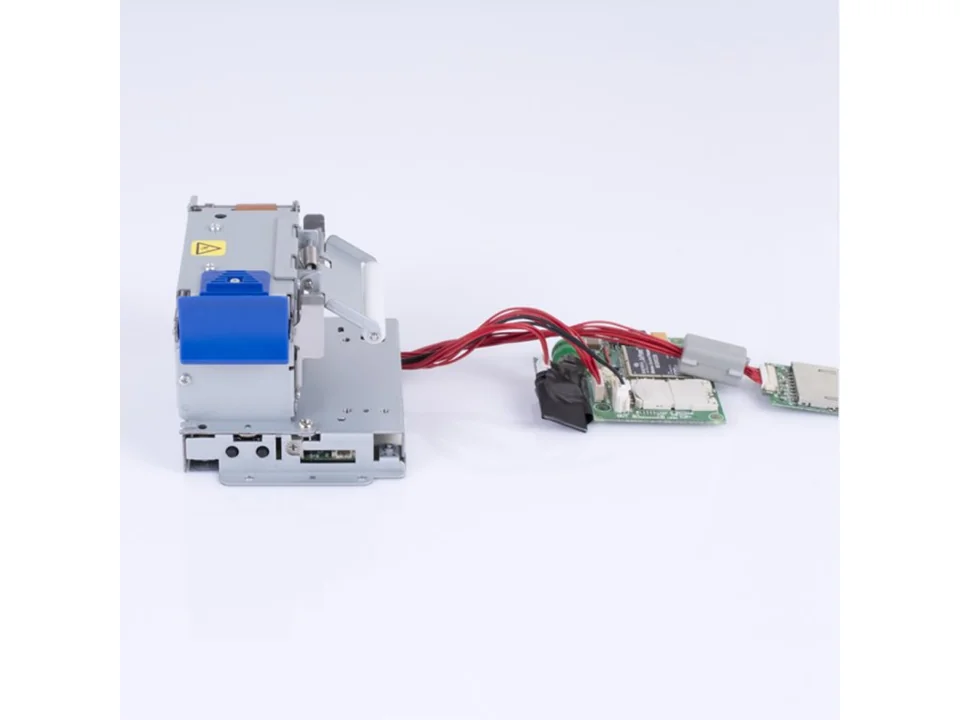
Imprimantă pentru kiosk, prezentată de Datecs împreună cu afișajul DPD-501 și aplicația DUDE.
Porturile afișajului client și bezel/prezenter sunt dedicate kioskului; nu sunt conexiuni PC.
Folosește portul Mini USB pentru calculator și cablul de date corespunzător. Porturile pentru afișaj și prezentator au alt rol.
Pregătește DUDE și driverul interfeței compatibile cu imprimanta și sistemul Windows. Păstrează aplicația identificabilă și afișajul cerute pentru configurația fiscală.
În configurația DUDE alege legătura USB către imprimantă și dispozitivul detectat. Acest model nu are o conexiune PC Ethernet sau RS-232 documentată.
Selectează profilul modelului disponibil în versiunea FiscalNET instalată și folosește conexiunea verificată. Închide utilitarele care păstrează portul ocupat.
Confirmă răspunsul aparatului, prezența hârtiei și starea afișajului client. Verifică rezultatul fiecărei operații în aplicația de vânzare înainte de continuare.
Capturile prezintă meniurile aplicației, nu o conexiune testată cu fiecare model. Folosește parametrii aparatului tău; pe Android, confirmă profilul și interfața acceptate pentru modelul instalat.
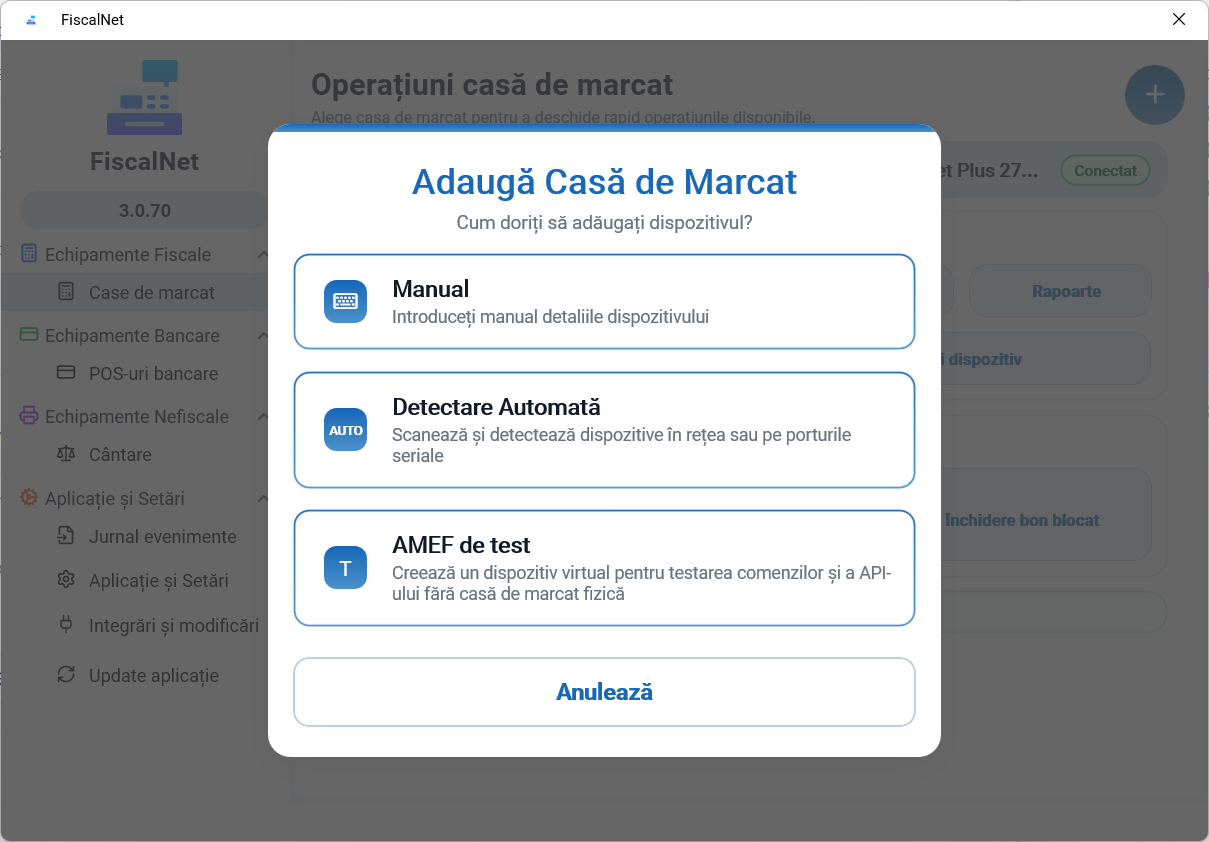
Deschide Echipamente Fiscale → Case de marcat și apasă + Adaugă. Alege Manual pentru a completa profilul și parametrii aparatului. Dacă aparatul există deja în listă, deschide configurația lui.
 Mărește imaginea
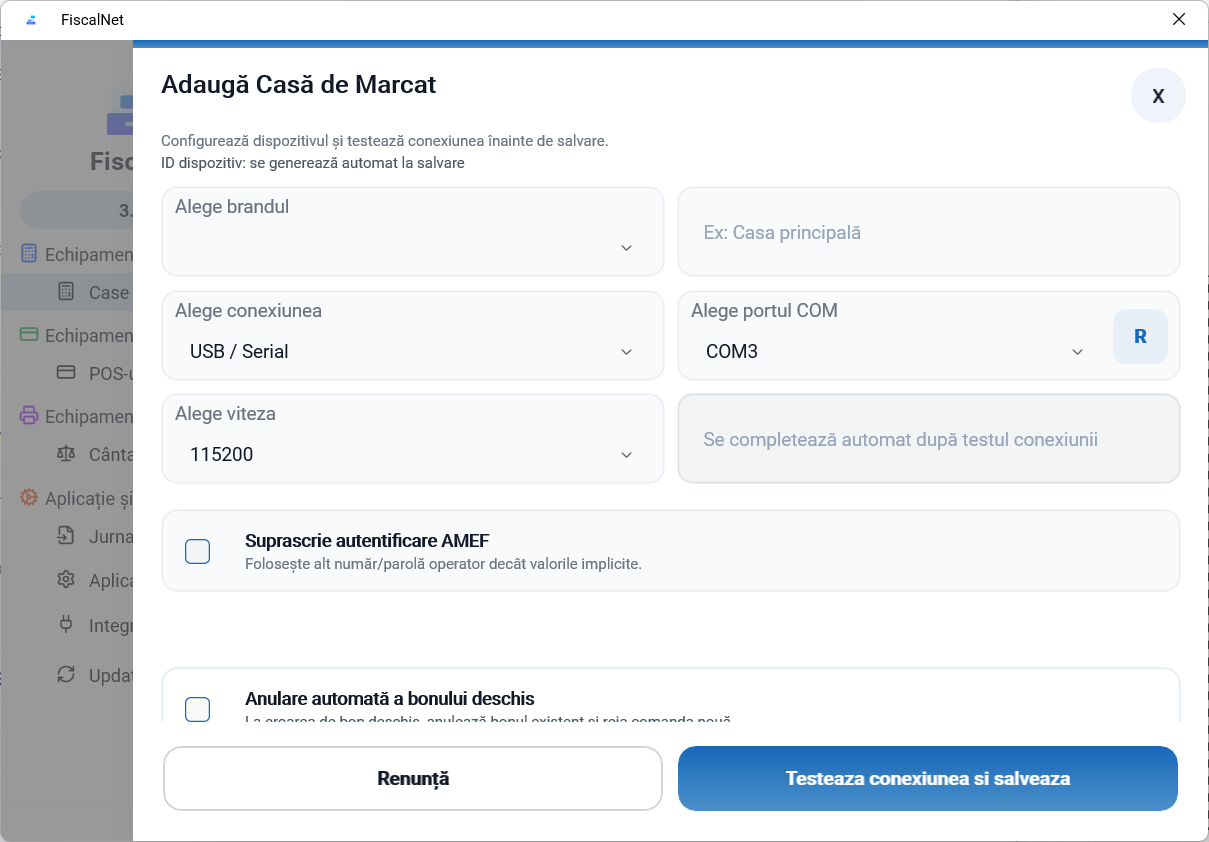
Alege profilul potrivit modelului. Pentru USB, selectează dispozitivul sau portul COM virtual creat de driver; completează viteza numai când profilul o cere. Valorile din captură sunt exemple.
 Mărește imaginea
Folosește Testează conexiunea și verifică identificarea și starea aparatului. Salvează configurația după un răspuns corect.
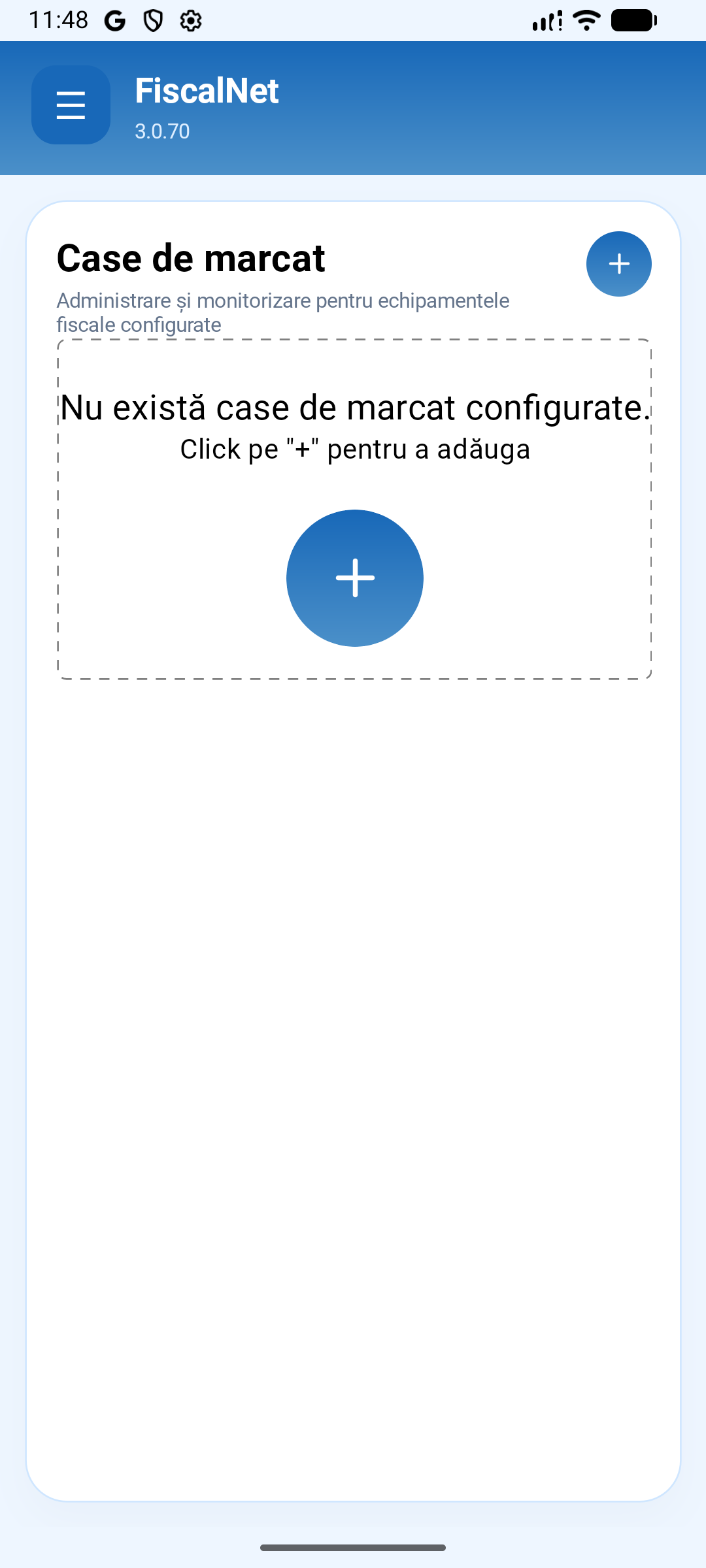
Dacă aparatul nu răspundeÎn FiscalNET deschide Case de marcat și apasă +.
 Mărește imaginea
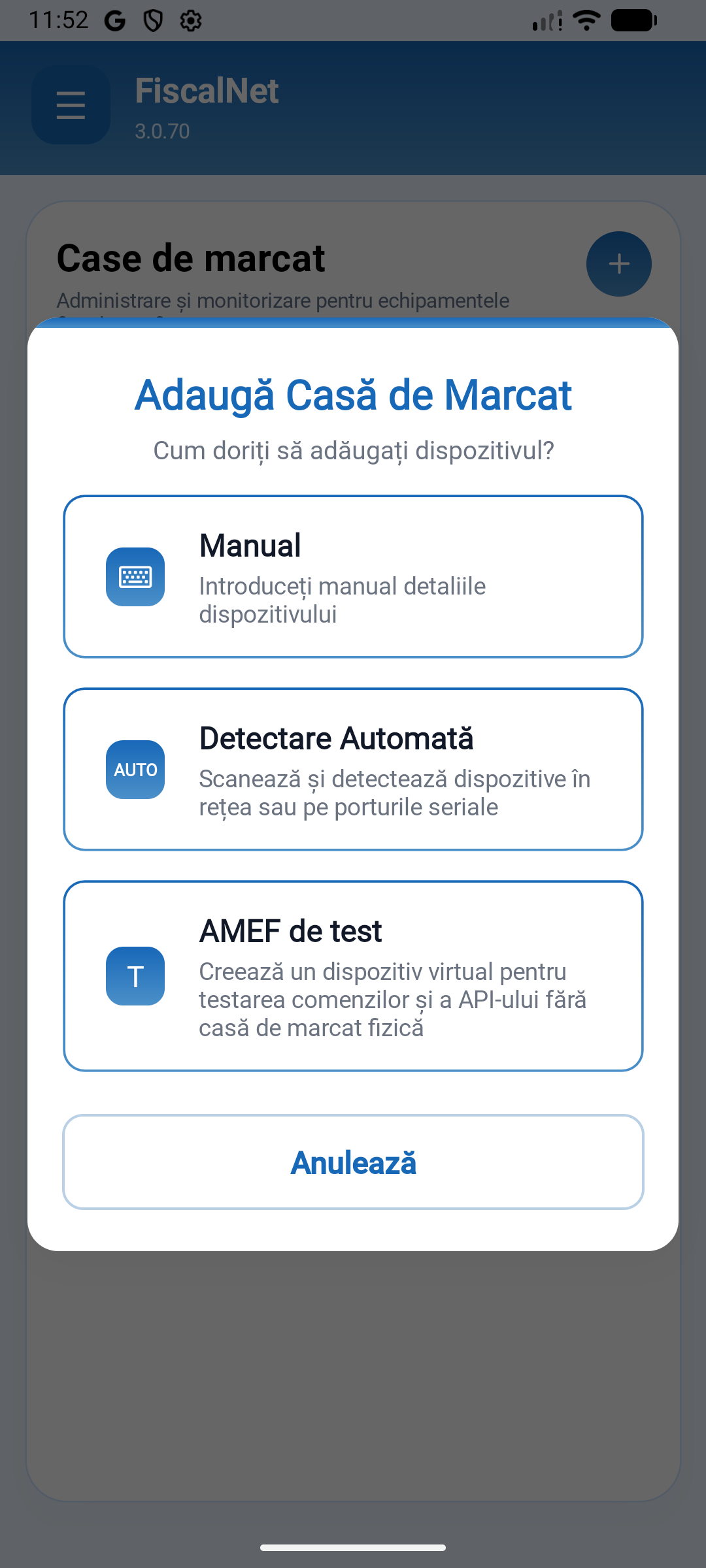
Alege Manual pentru a completa profilul și parametrii. AMEF de test este un dispozitiv virtual.
 Mărește imaginea
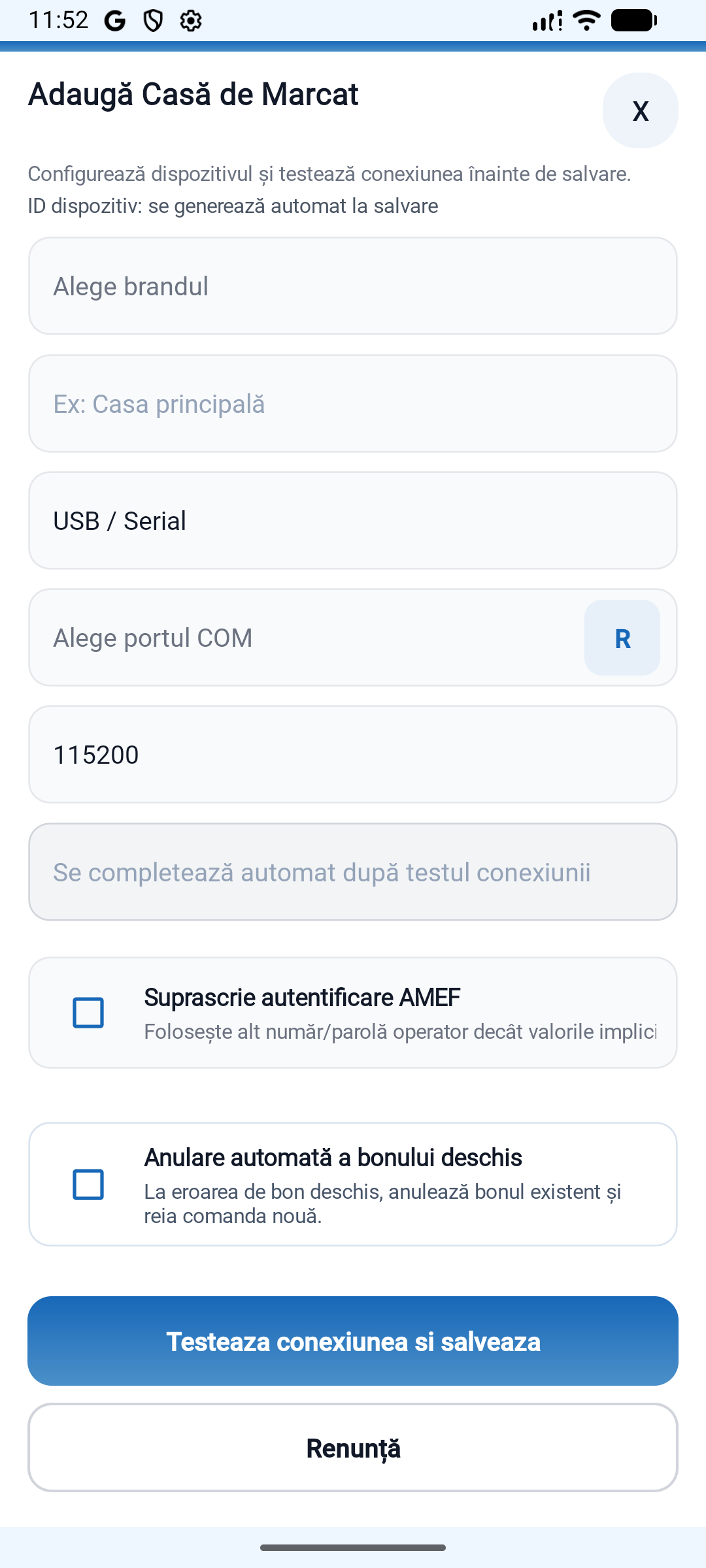
Selectează profilul acceptat pentru model și deschide câmpul conexiunii.
 Mărește imaginea
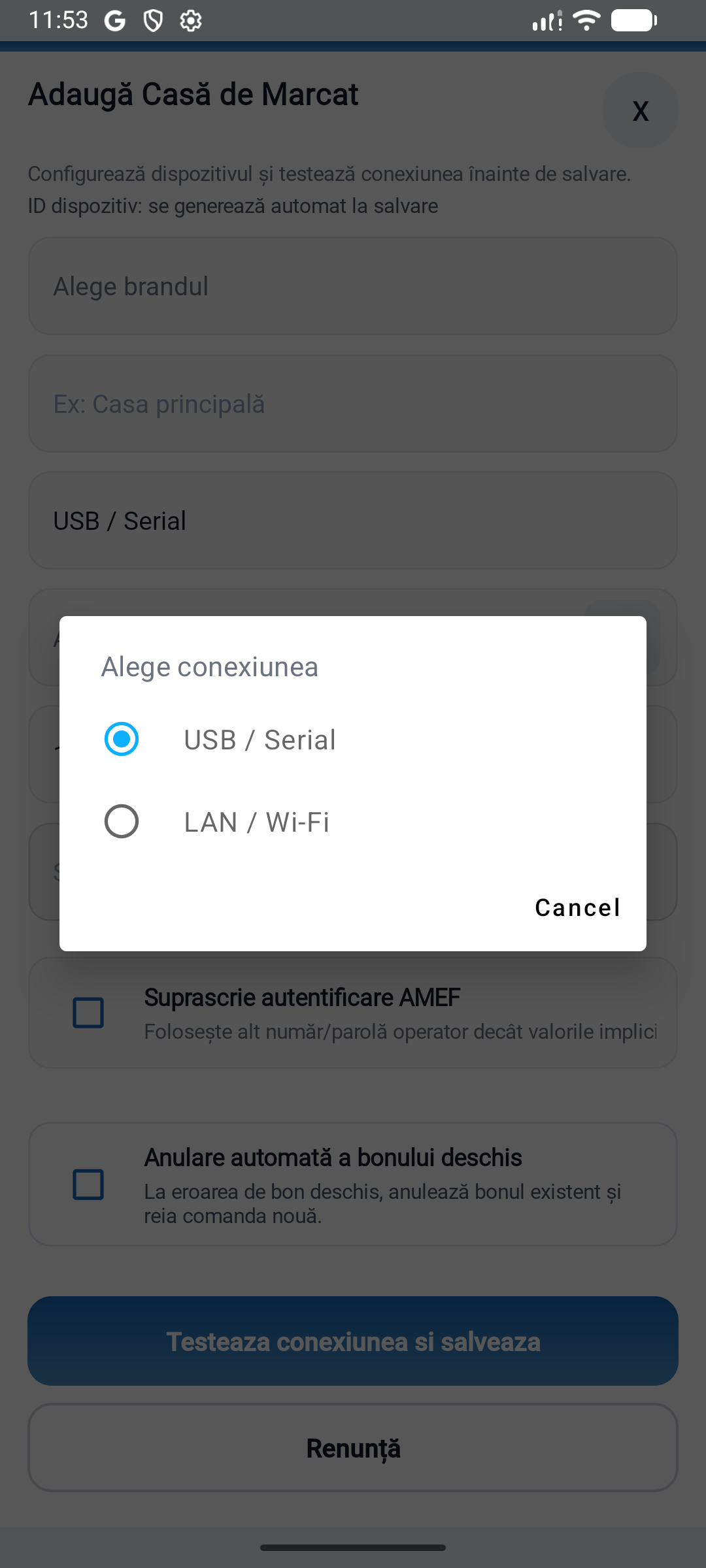
Alege interfața acceptată de profil și completează parametrii aparatului. La USB, selectează dispozitivul detectat pe Android.
 Mărește imaginea
Folosește Testează conexiunea și verifică identificarea și starea aparatului. Salvează configurația după un răspuns corect.
Dacă aparatul nu răspundeFolosești FiscalNET V2? Vezi configurarea V2 cu imagini
Verifică alimentarea, cablul de date și driverul USB. Dacă driverul creează un port COM virtual, verifică-l în Manager dispozitive.
Verifică regimul de lucru și profilul aparatului. La USB, verifică dispozitivul sau portul virtual alocat de driver.
Închide celelalte programe care folosesc aparatul. După o întrerupere, verifică starea bonului înainte de retrimitere.
Trimite modelul aparatului, conexiunea folosită, versiunea FiscalNET și mesajul de eroare.
Descarcă FiscalNet și configurează echipamentul tău.