Aplicația necesară lipsește
Verifică instalarea și versiunea aplicațiilor aprobate pentru terminal împreună cu distribuitorul.

Interfețe de conectare, pregătirea aparatului și configurarea în FiscalNET.
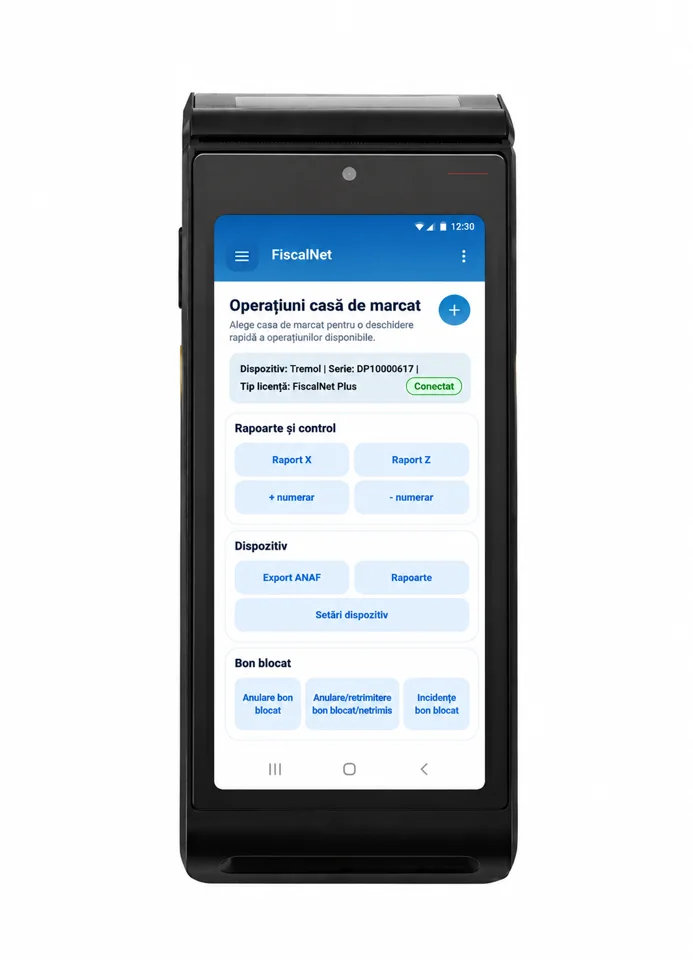
Echipament fiscal all-in-one mobil: Android, imprimare fiscală și funcții de plată într-o singură unitate compactă.
Integrarea FiscalNET se face între aplicații Android, local sau prin rețea; USB-C nu este documentat ca port COM de imprimantă fiscală.
Terminalul rulează Android. Următorii pași descriu pregătirea sa; pachetul FiscalNET și funcțiile disponibile se confirmă pentru configurația instalată.
Verifică modelul BlueCash, versiunea Android și aplicațiile fiscale instalate. Notează dacă aplicația de vânzare rulează pe terminal sau pe un calculator separat.
Solicită distribuitorului versiunea FiscalNET și componentele Datecs compatibile cu terminalul. Folosește canalul de instalare aprobat pentru dispozitiv.
POST http://localhost:65400/api/Receipt pe terminal sau către IP-ul său din rețeaua locală, conform precizării echipei FiscalNET din 19 octombrie 2026. Intent rămâne disponibil pentru aplicații Android pe același dispozitiv.
Activarea modulului bancar și contractul de acceptare a cardurilor se verifică la furnizorul terminalului/bancă. Configurarea aplicației fiscale nu activează singură serviciul de plată.
Începe cu o interogare de stare. Verifică separat răspunsul fiscal și rezultatul plății, inclusiv când utilizatorul revine din aplicația bancară.
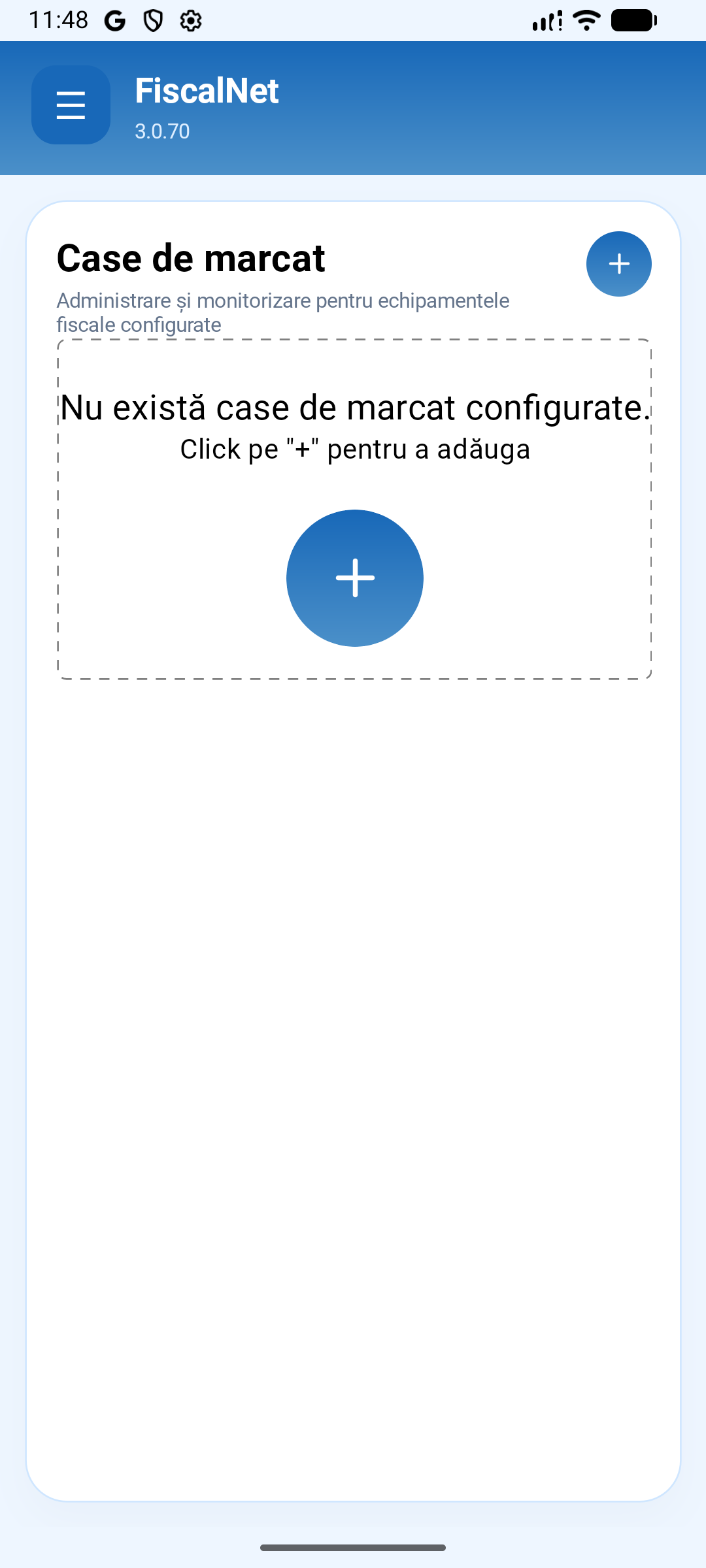
Capturile arată aplicația standard FiscalNET V3 în emulator. Pentru imprimanta integrată folosește pachetul și profilul terminalului; meniurile pot diferi.
Verifică distribuția instalată și versiunea. Imaginea arată pagina Case de marcat în aplicația standard; pachetul producătorului poate avea un flux diferit.
 Mărește imaginea
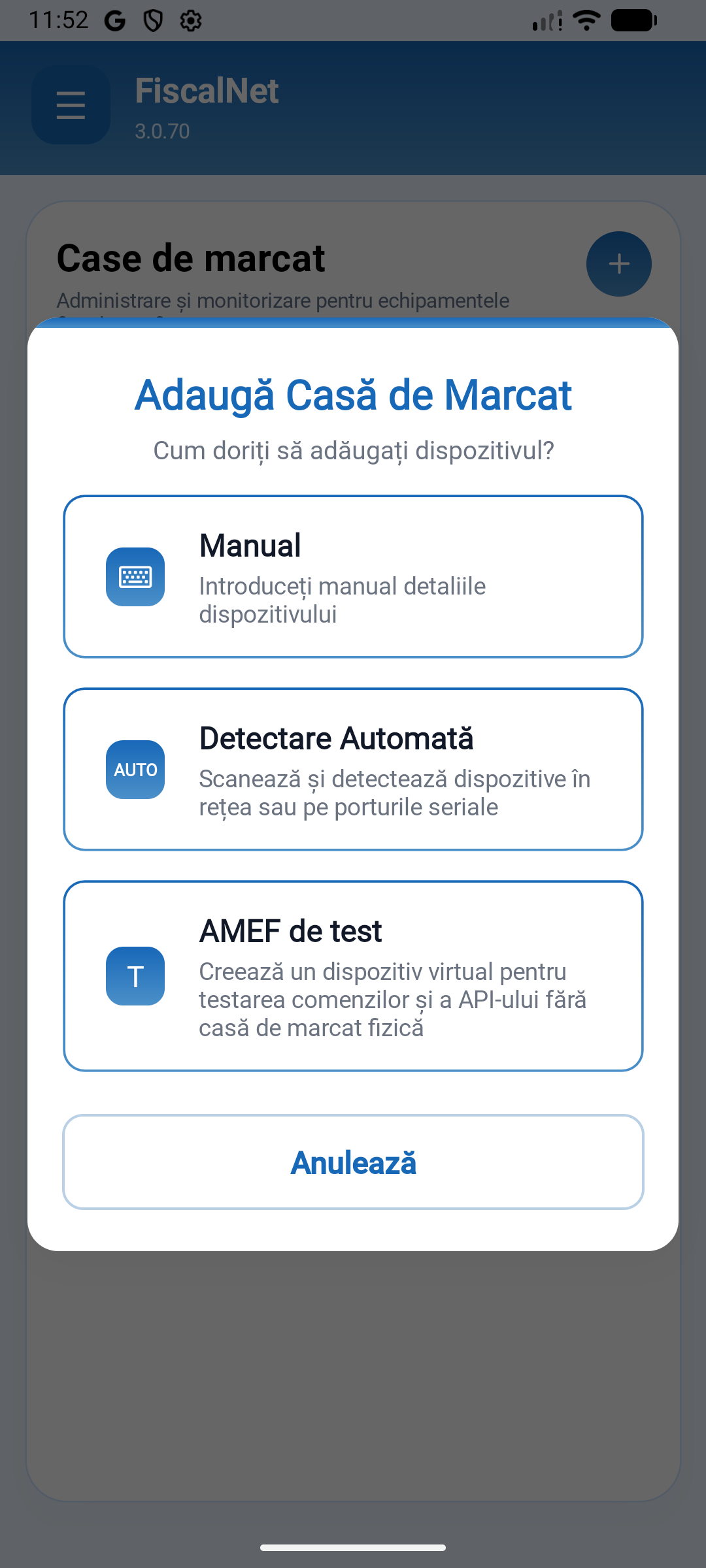
Dialogul general oferă Manual, Detectare Automată și AMEF de test. Nu alege un profil de casă externă pentru imprimanta integrată fără procedura terminalului. AMEF de test este virtual; nu reprezintă aparatul fizic.
 Mărește imaginea
Urmează pregătirea documentată mai jos și confirmă profilul, serviciile instalate și starea dispozitivului. Pentru aplicația de vânzare de pe PC, consultă secțiunea Windows; nu folosi numărul COM din formularul unei case externe.
Acest model este un terminal Android. Dacă aplicația de vânzare rulează pe Windows, legătura cu terminalul se stabilește prin integrarea acceptată de pachetul FiscalNET instalat; nu se configurează automat ca o casă de marcat pe port COM.
Pregătește FiscalNET și componentele Datecs potrivite pentru BlueCash 50, cu ajutorul distribuitorului. Confirmă răspunsul local al aplicației înainte de conectarea PC-ului.
PC-ul și terminalul trebuie să poată comunica în rețeaua locală. Notează adresa IP a terminalului. Nu publica serviciul FiscalNET direct pe internet.
În integrarea HTTP, aplicația de pe PC folosește adresa terminalului. localhost de pe calculator indică acel calculator, nu terminalul Android. Urmează contractul API documentat pentru comenzile și răspunsurile aplicației.
Verifică starea și identificarea echipamentului, apoi răspunsurile integrării. Plățile bancare se configurează separat, cu furnizorul terminalului; nu sunt activate doar prin instalarea FiscalNET.
Verifică instalarea și versiunea aplicațiilor aprobate pentru terminal împreună cu distribuitorul.
Verifică traseul local sau de rețea convenit și contractul de integrare din ghid. Păstrează identificatorul cererii și răspunsul pentru diagnostic.
Consultă rezultatul aplicației bancare și starea fiscală înainte de reluare. O întrerupere de comunicare nu dovedește că plata a eșuat.
Trimite modelul aparatului, conexiunea folosită, versiunea FiscalNET și mesajul de eroare.
Descarcă FiscalNet și configurează echipamentul tău.