Dispozitivul USB nu apare
Verifică alimentarea, cablul de date și driverul USB. Dacă driverul creează un port COM virtual, verifică-l în Manager dispozitive.

Interfețe de conectare, pregătirea aparatului și configurarea în FiscalNET.
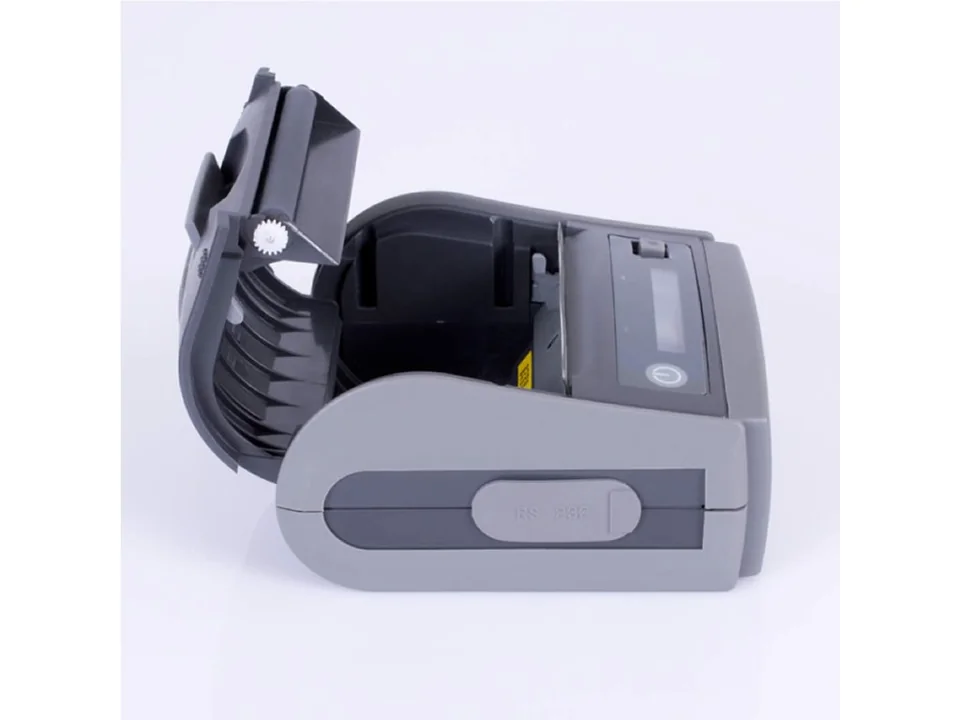
Imprimantă fiscală portabilă, cu acumulator. Producătorul indică integrarea prin Android DUDE 2.2.3.
USB și RS-232 folosesc cabluri specifice pe același conector. Modemul GPRS nu înlocuiește conexiunea la aplicația de vânzare.
FMP-350 folosește un conector mini USB cu 10 pini, pentru USB sau RS-232. Folosește cablul specific interfeței; manualul descrie selectarea automată a interfeței la conectarea cablului.
Manualul cere ca imprimanta să nu fie deja asociată altui dispozitiv. Verifică asocierea și pictograma Bluetooth; pașii concreți se urmează din secțiunea de asociere a manualului.
Manualul explică operarea prin componente Datecs pentru Android. Confirmă pachetul FiscalNET și arhitectura acceptată pentru terminalul tău înainte să instalezi componentele.
Alege în configurația confirmată USB/serial sau Bluetooth și verifică starea afișată de imprimantă. Manualul FMP-350 nu recomandă conexiunile GPRS, LAN ori WiFi pentru comunicarea cu aplicația.
Așteaptă starea de pregătire și verifică simbolul conexiunii. Citește starea înainte de o operație; după o întrerupere verifică bonul curent înainte de retrimitere.
Capturile prezintă meniurile aplicației, nu o conexiune testată cu fiecare model. Folosește parametrii aparatului tău; pe Android, confirmă profilul și interfața acceptate pentru modelul instalat.
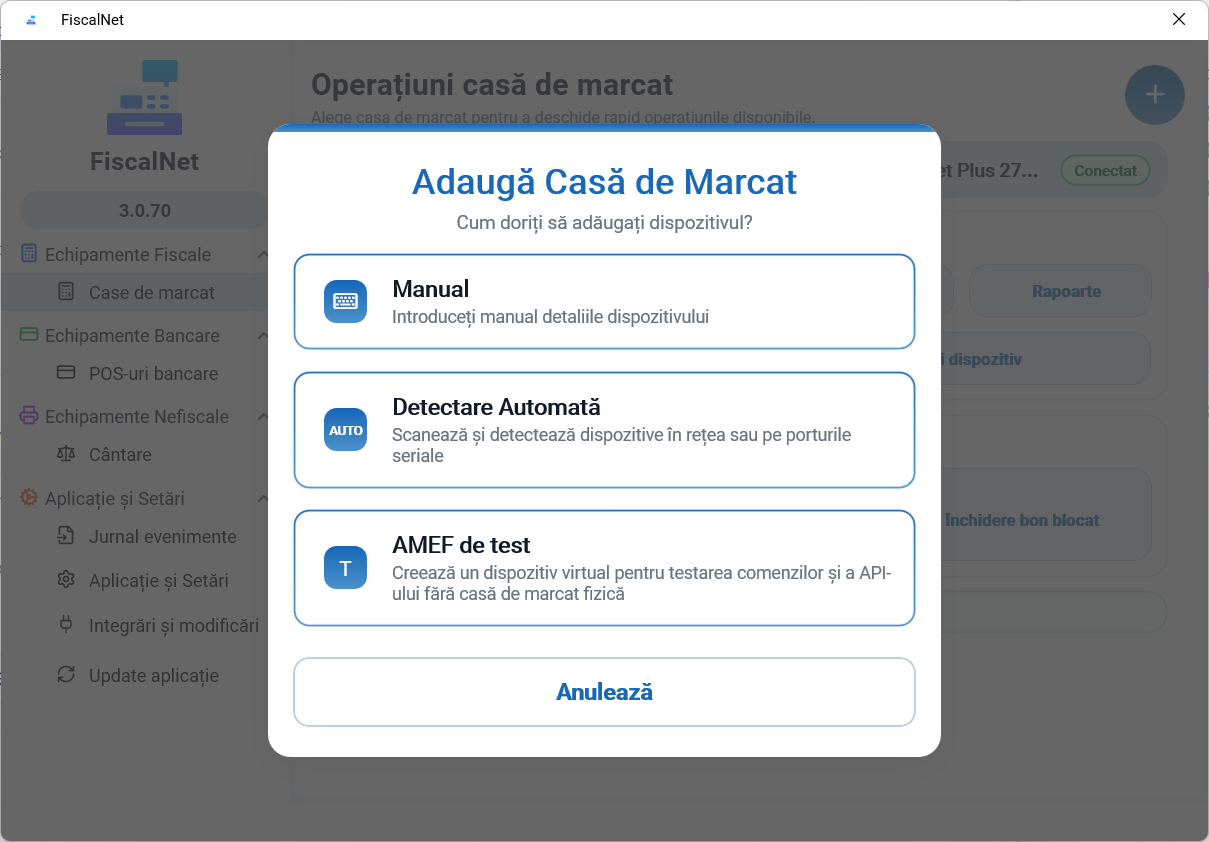
Deschide Echipamente Fiscale → Case de marcat și apasă + Adaugă. Alege Manual pentru a completa profilul și parametrii aparatului. Dacă aparatul există deja în listă, deschide configurația lui.
 Mărește imaginea
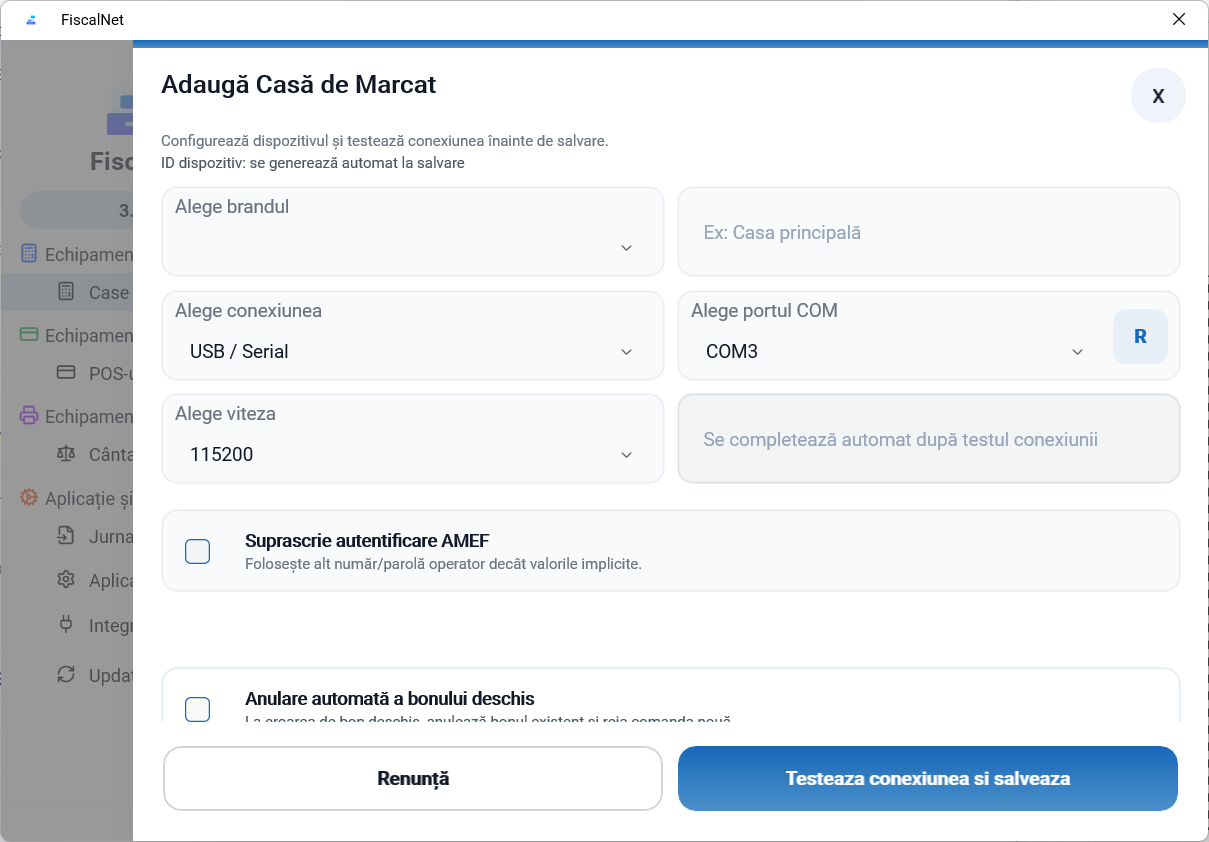
Alege profilul potrivit modelului. Pentru USB, selectează dispozitivul sau portul COM virtual creat de driver; completează viteza numai când profilul o cere. Pentru RS-232, completează portul COM și viteza aparatului. Valorile din captură sunt exemple.
 Mărește imaginea
Folosește Testează conexiunea și verifică identificarea și starea aparatului. Salvează configurația după un răspuns corect.
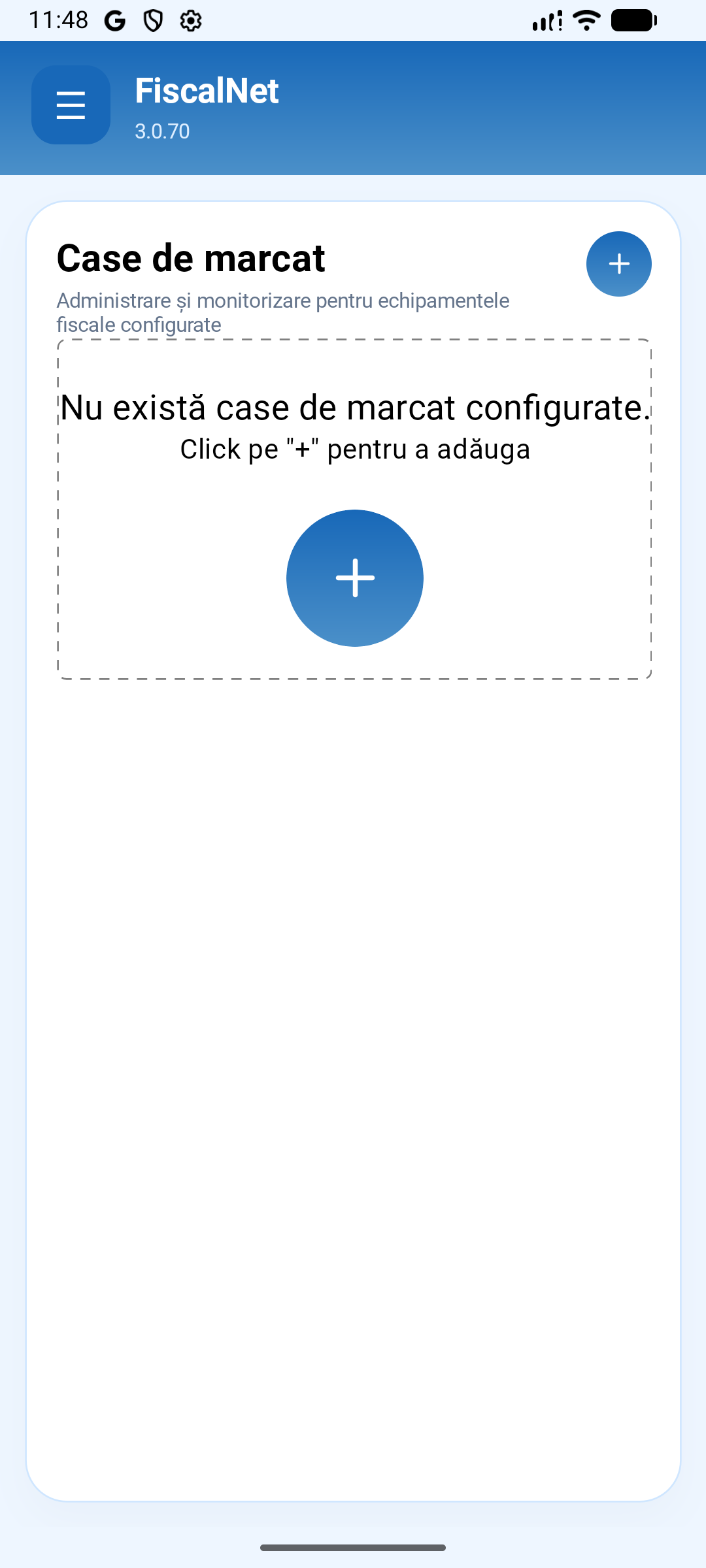
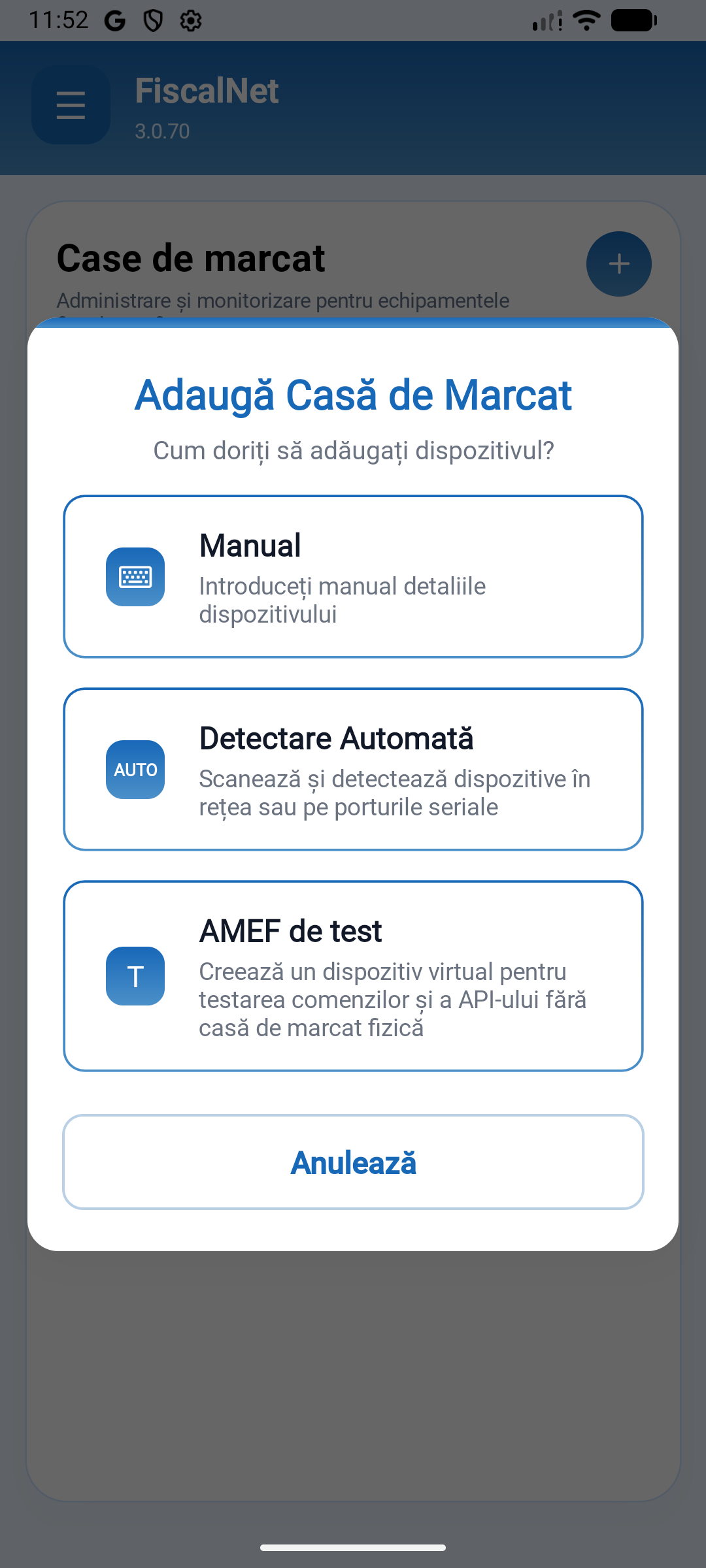
Dacă aparatul nu răspundeÎn FiscalNET deschide Case de marcat și apasă +.
 Mărește imaginea
Alege Manual pentru a completa profilul și parametrii. AMEF de test este un dispozitiv virtual.
 Mărește imaginea
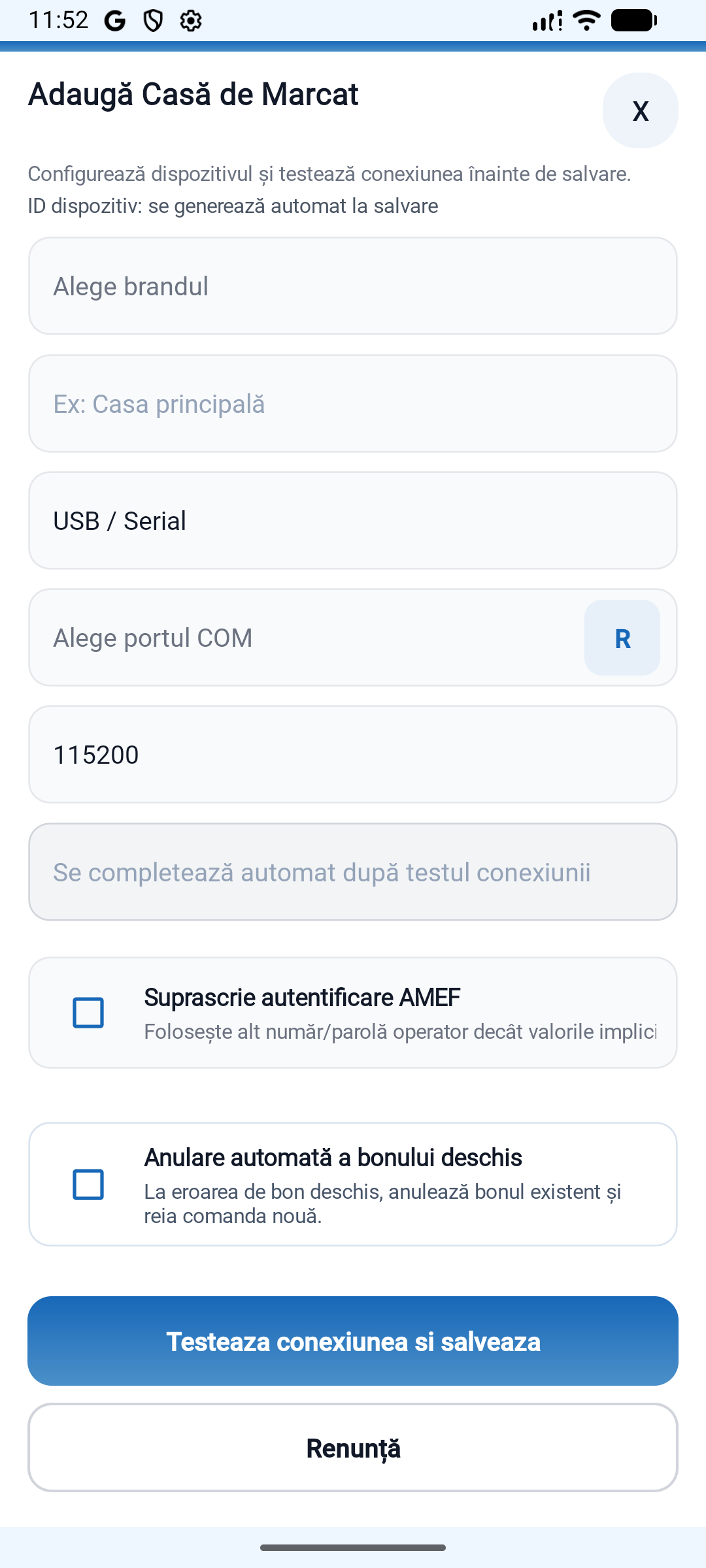
Selectează profilul acceptat pentru model și deschide câmpul conexiunii.
 Mărește imaginea
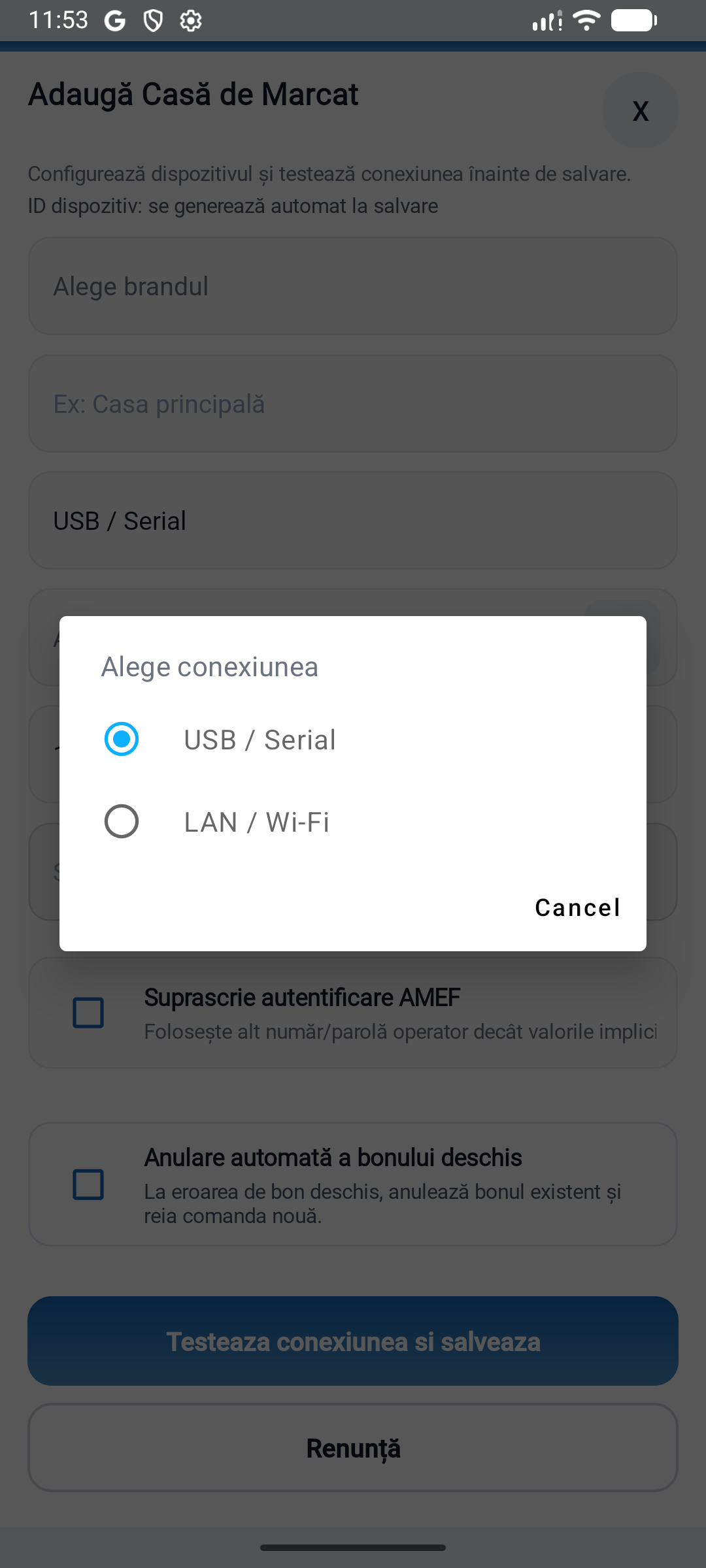
Alege interfața acceptată de profil și completează parametrii aparatului. La USB, selectează dispozitivul detectat pe Android.
 Mărește imaginea
Folosește Testează conexiunea și verifică identificarea și starea aparatului. Salvează configurația după un răspuns corect.
Dacă aparatul nu răspundeFolosești FiscalNET V2? Vezi configurarea V2 cu imagini
Verifică alimentarea, cablul de date și driverul USB. Dacă driverul creează un port COM virtual, verifică-l în Manager dispozitive.
Verifică regimul de lucru și profilul aparatului. La USB, verifică dispozitivul sau portul virtual alocat de driver. La RS-232, compară portul COM și viteza.
Închide celelalte programe care folosesc aparatul. După o întrerupere, verifică starea bonului înainte de retrimitere.
Trimite modelul aparatului, conexiunea folosită, versiunea FiscalNET și mesajul de eroare.
Descarcă FiscalNet și configurează echipamentul tău.