Dispozitivul USB nu apare
Verifică alimentarea, cablul de date și driverul USB. Dacă driverul creează un port COM virtual, verifică-l în Manager dispozitive.

Interfețele hardware sunt documentate. Compatibilitatea acestui model cu FiscalNET necesită confirmare.
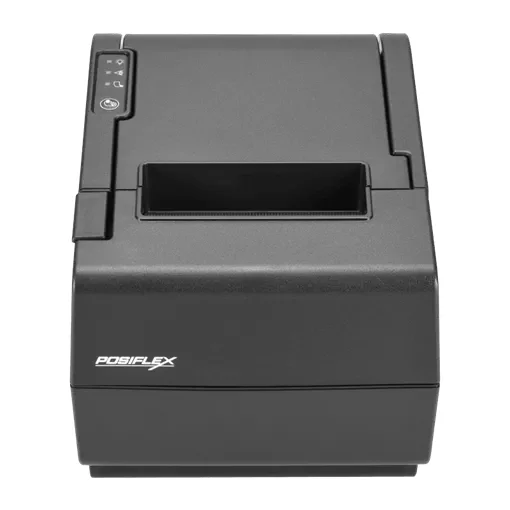
Imprimantă termică POS cu interfețe pentru sistemul de vânzare. Denumirea AURA 8900 și fotografia carcasei nu confirmă existența unei configurații fiscale avizate.
Manualul descrie o imprimantă POS termică. O configurație fiscală și compatibilitatea ei cu FiscalNET trebuie identificate separat.
Notează PP-8900/AURA 8900 și toate etichetele integratorului. Manualul Posiflex descrie o imprimantă termică POS; o eventuală configurație fiscală se identifică separat.
Trimite modelul complet și seria către suport. Cere confirmarea configurației fiscale și a profilului FiscalNET înainte de alegerea unei licențe sau a unei proceduri de instalare.
Alege USB-B, RS-232 sau Ethernet dacă varianta instalată are LAN. Pentru comunicația normală, manualul cere o singură interfață conectată; setarea inițială LAN are o procedură USB separată.
Pentru imprimarea POS, producătorul publică drivere USB/COM și utilitare de rețea. Integrarea fiscală poate cere alte componente, care trebuie precizate de integrator.
O pagină de test POS confirmă imprimarea, fără să confirme emiterea fiscală. Verificarea fiscală se face numai după confirmarea aparatului, componentelor și profilului.
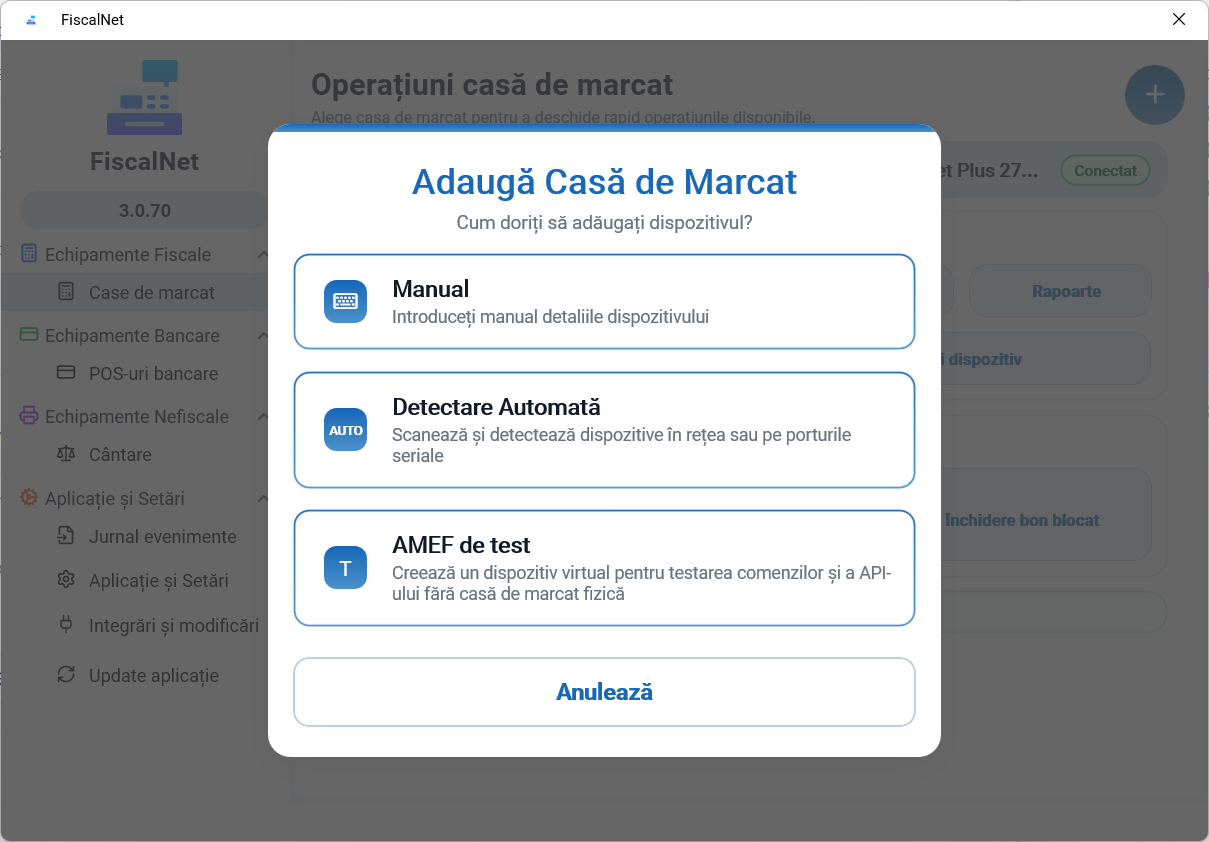
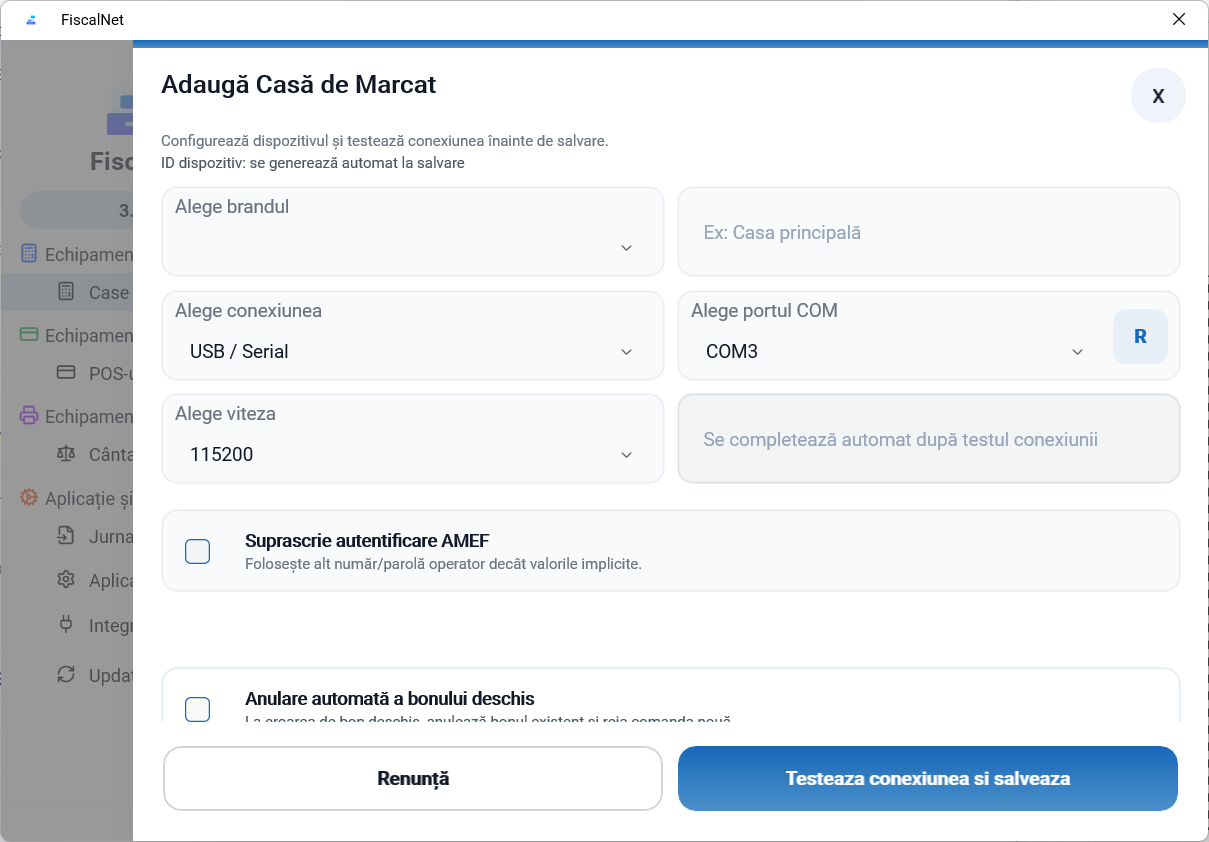
Capturile prezintă aplicația standard, nu o procedură de conectare validată pentru AURA 8900. Compatibilitatea și profilul FiscalNET pentru acest model necesită confirmare.
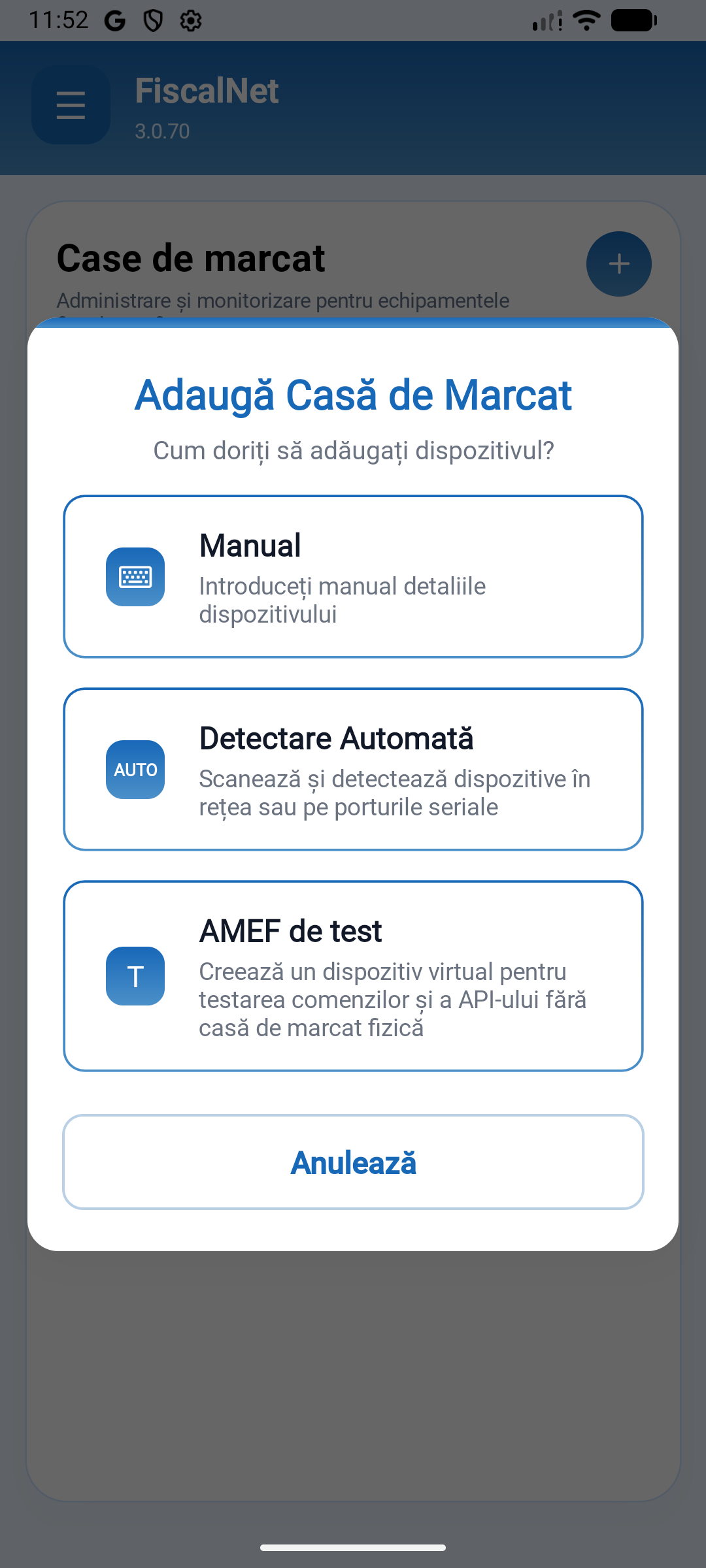
Deschide Echipamente Fiscale → Case de marcat și apasă + Adaugă. Alege Manual pentru a completa profilul și parametrii aparatului. Dacă aparatul există deja în listă, deschide configurația lui.
 Mărește imaginea
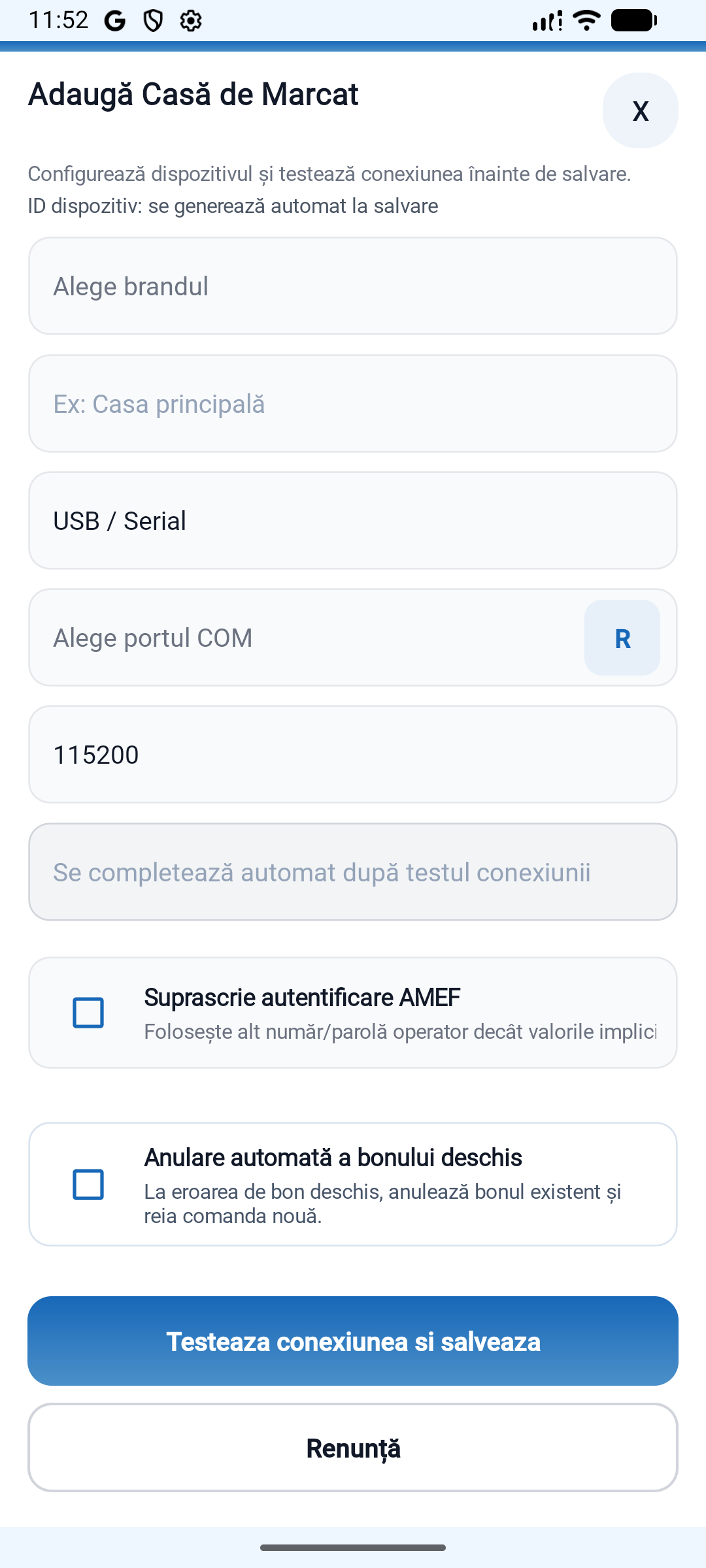
Alege profilul potrivit modelului. Pentru USB, selectează dispozitivul sau portul COM virtual creat de driver; completează viteza numai când profilul o cere. Pentru RS-232, completează portul COM și viteza aparatului. Pentru rețeaua documentată, completează adresa IP și portul aparatului. Valorile din captură sunt exemple.
 Mărește imaginea
Folosește Testează conexiunea și verifică identificarea și starea aparatului. Salvează configurația după un răspuns corect.
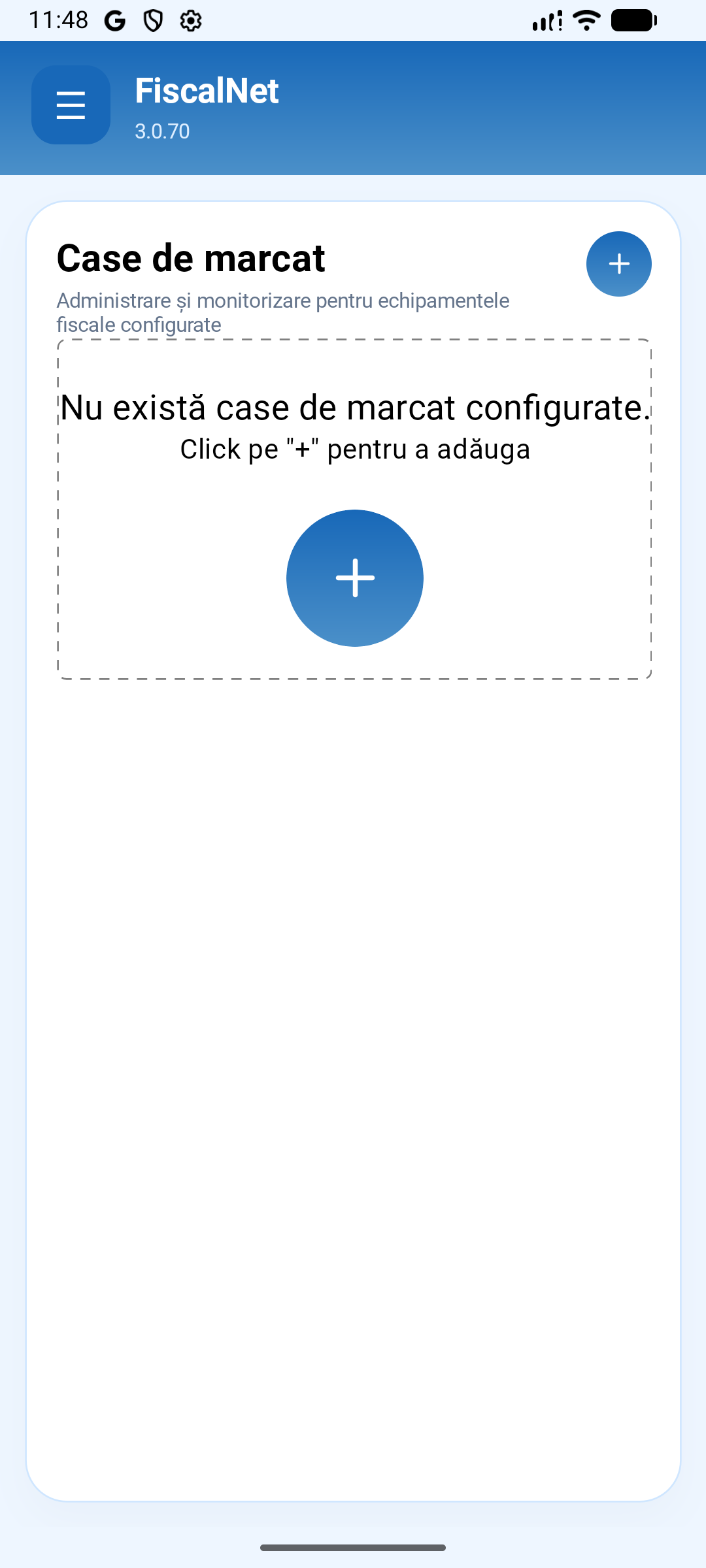
Dacă aparatul nu răspundeÎn FiscalNET deschide Case de marcat și apasă +.
 Mărește imaginea
Alege Manual pentru a completa profilul și parametrii. AMEF de test este un dispozitiv virtual.
 Mărește imaginea
Selectează profilul acceptat pentru model și deschide câmpul conexiunii.
 Mărește imaginea
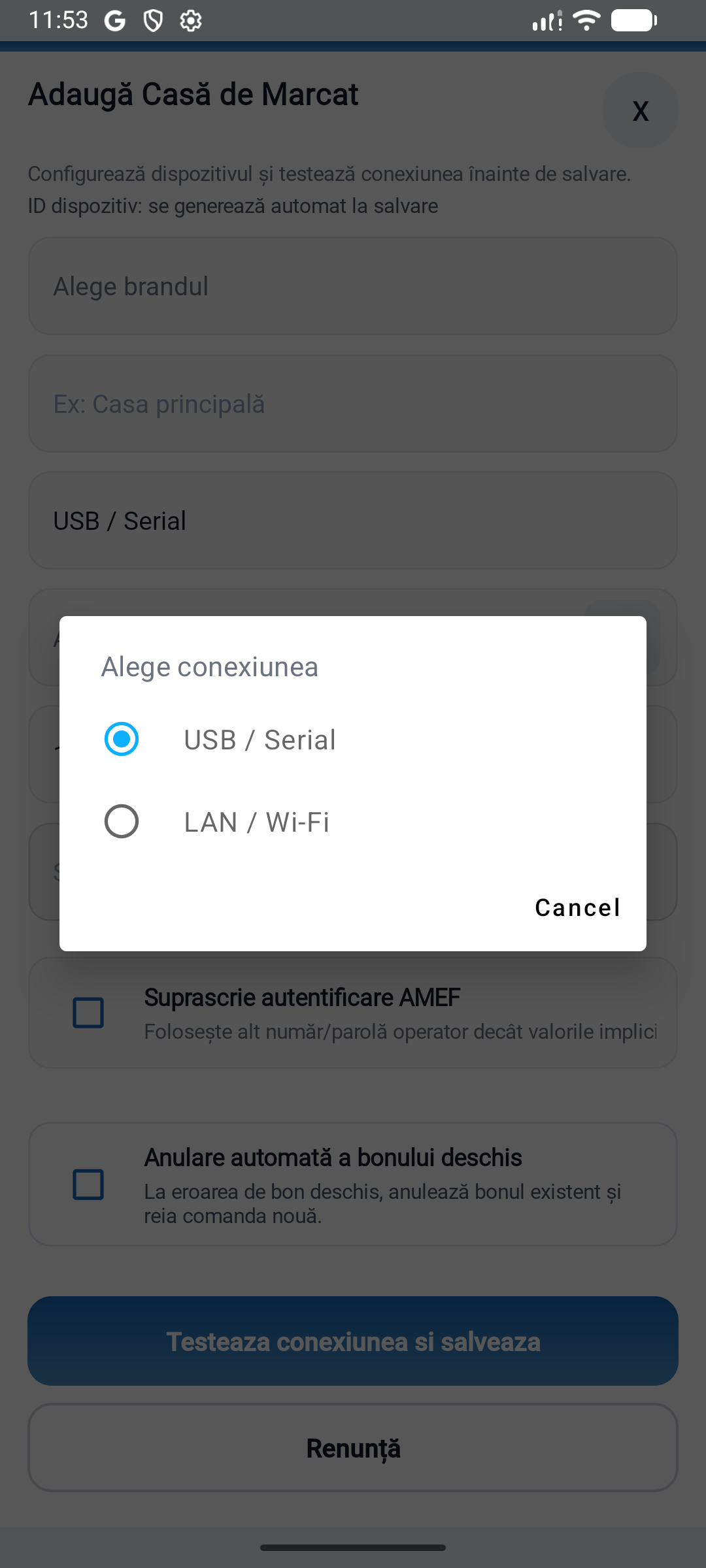
Alege interfața acceptată de profil și completează parametrii aparatului. Pentru rețea folosește IP-ul și portul configurate. La USB, selectează dispozitivul detectat pe Android.
 Mărește imaginea
Folosește Testează conexiunea și verifică identificarea și starea aparatului. Salvează configurația după un răspuns corect.
Dacă aparatul nu răspundeFolosești FiscalNET V2? Vezi configurarea V2 cu imagini
Verifică alimentarea, cablul de date și driverul USB. Dacă driverul creează un port COM virtual, verifică-l în Manager dispozitive.
Verifică regimul de lucru și profilul aparatului. La USB, verifică dispozitivul sau portul virtual alocat de driver. La RS-232, compară portul COM și viteza. La rețea, compară IP-ul și portul de comunicare.
Închide celelalte programe care folosesc aparatul. După o întrerupere, verifică starea bonului înainte de retrimitere.
Trimite modelul aparatului, conexiunea folosită, versiunea FiscalNET și mesajul de eroare.
Descarcă FiscalNet și configurează echipamentul tău.