
A FiscalNet telepítése és beállítása Linuxon
A FiscalNet telepítésétől az értékesítési alkalmazás csatlakoztatásáig, öt lépésben, képekkel.
A telepítés lépései 1 / 5
1. lépés az 5-ből
Mielőtt elkezdi
Készítsen elő egy grafikus felületű Linux x64 rendszert és a pénztárgép ellenőrzött beállításait. Az alkalmazást laboratóriumban Ubuntu 24.04 LTS rendszeren ellenőriztük; más disztribúció kompatibilitását az adott csomaghoz kell megerősíteni.
Linuxon az útmutató kézi beállítását használja. Az automatikus felismerés még nem működik.
01A FiscalNet telepítése
A Linux-telepítő hamarosan elérhető lesz. Ha a FiscalNet már telepítve van, folytassa a 2. lépéssel.
02A FiscalNet indítása
Indítsa el a FiscalNet alkalmazást, és ellenőrizze, hogy megnyílik-e a Pénztárgépek oldal. Ha van FiscalNet-parancsikonja, azzal is elindíthatja az alkalmazást.
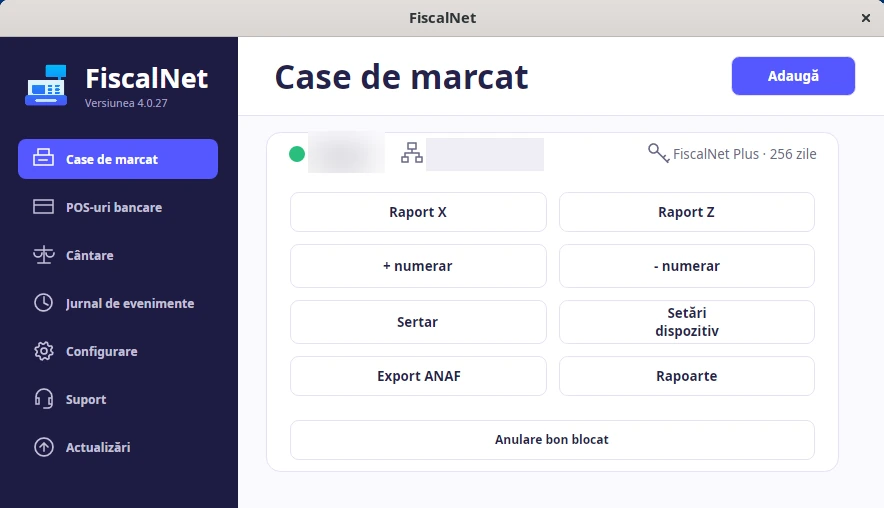
03A készülék kézi felvétele
Az alkalmazásban válassza a Case de marcat → Adaugă → Manual lehetőséget. Válassza ki a gyártót, és adja meg a készülék nevét.
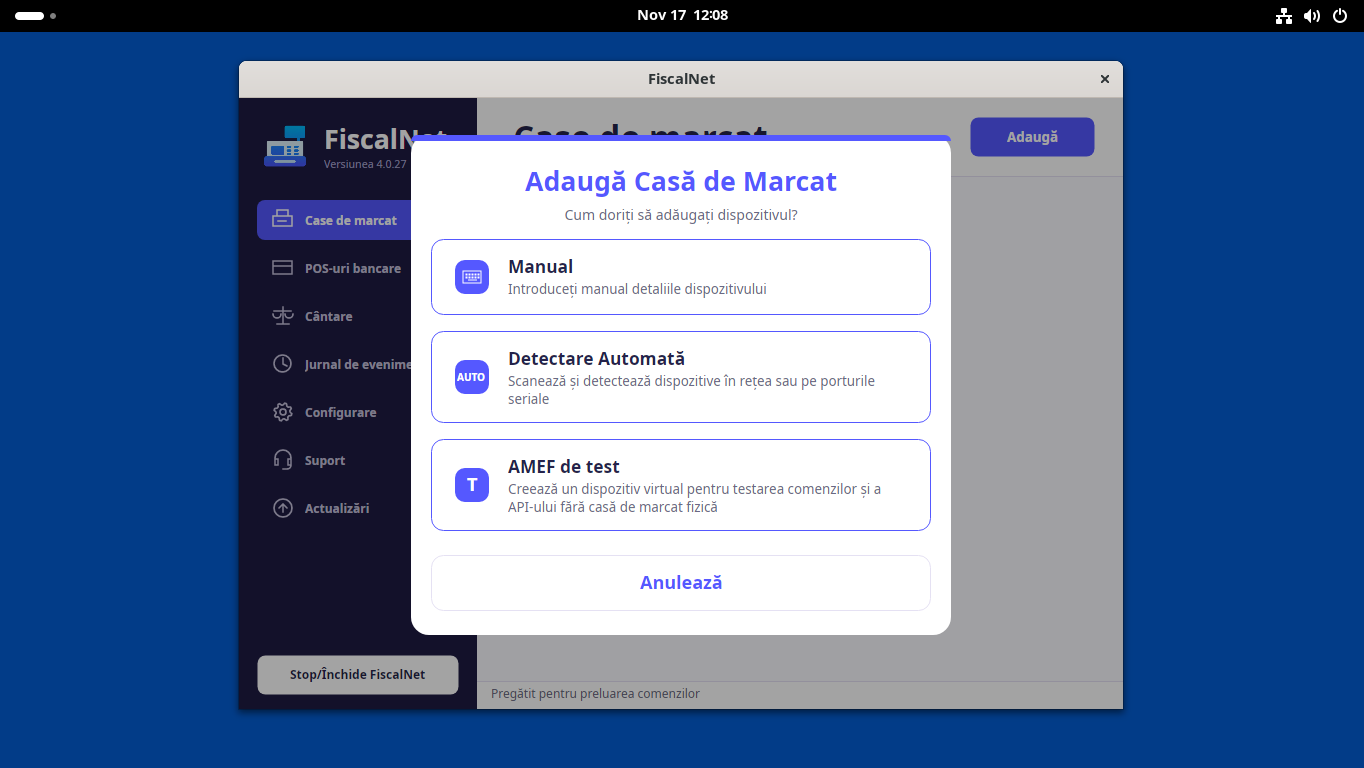
04Konfigurálja a kapcsolatot
Hálózat
Válassza a LAN / Wi-Fi lehetőséget, és adja meg a készülék ellenőrzött IP-címét és TCP-portját. A Linux számítógépnek és a pénztárgépnek kommunikálnia kell a beállított hálózaton.
USB / Serial
Válassza az USB / Serial lehetőséget és a Linux által felismert soros portot. Ellenőrizze a port elérési útját és hozzáférési jogosultságait az adott rendszeren. Virtuális gépnél az USB-eszköznek a Linux rendszeren belül kell elérhetőnek lennie.
Használja a Testează conexiunea și salvează gombot. Használat előtt ellenőrizze a pénztárgép azonosítóját és állapotát; a kapcsolat ellenőrzéséhez nem kell bizonylatot vagy Z-jelentést kiállítani.
05Az értékesítési alkalmazás csatlakoztatása
A FiscalNet futása közben terminálból ellenőrizze a helyi szolgáltatást:
curl http://127.0.0.1:65400/api/healthAz értékesítési alkalmazás szállítója állítja be a POST /api/Receipt végponton keresztüli HTTP-integrációt és a művelet válaszának kezelését. A hálózat másik számítógépe a FiscalNetet futtató eszköz címét és a rendszergazda által meghatározott hozzáférési szabályokat használja.
Linux integrációs dokumentációSúgó és források
Ha az alkalmazás nem indul el, jegyezze fel a Linux-disztribúciót és a hibaüzenetet az ügyfélszolgálat számára. USB-kapcsolati hiba esetén ellenőrizze a portot és a felhasználói jogosultságokat.