
Ce înseamnă mesajul
Mesajul „An Application Control policy has blocked this file” indică blocarea unui fișier de către Windows. Dacă blocarea este produsă de Smart App Control, urmează pașii de mai jos.
Soluție: setează Smart App Control pe Off
- Deschide Windows Security (Securitate Windows) din meniul Start.
- Intră în App & browser control (Control aplicații și browser).
- Deschide Smart App Control settings (Setări Smart App Control).
- Selectează Off (Dezactivat), ca în imagine.
- Pornește din nou FiscalNET sau reia instalarea folosind kitul din pagina oficială de descărcare.
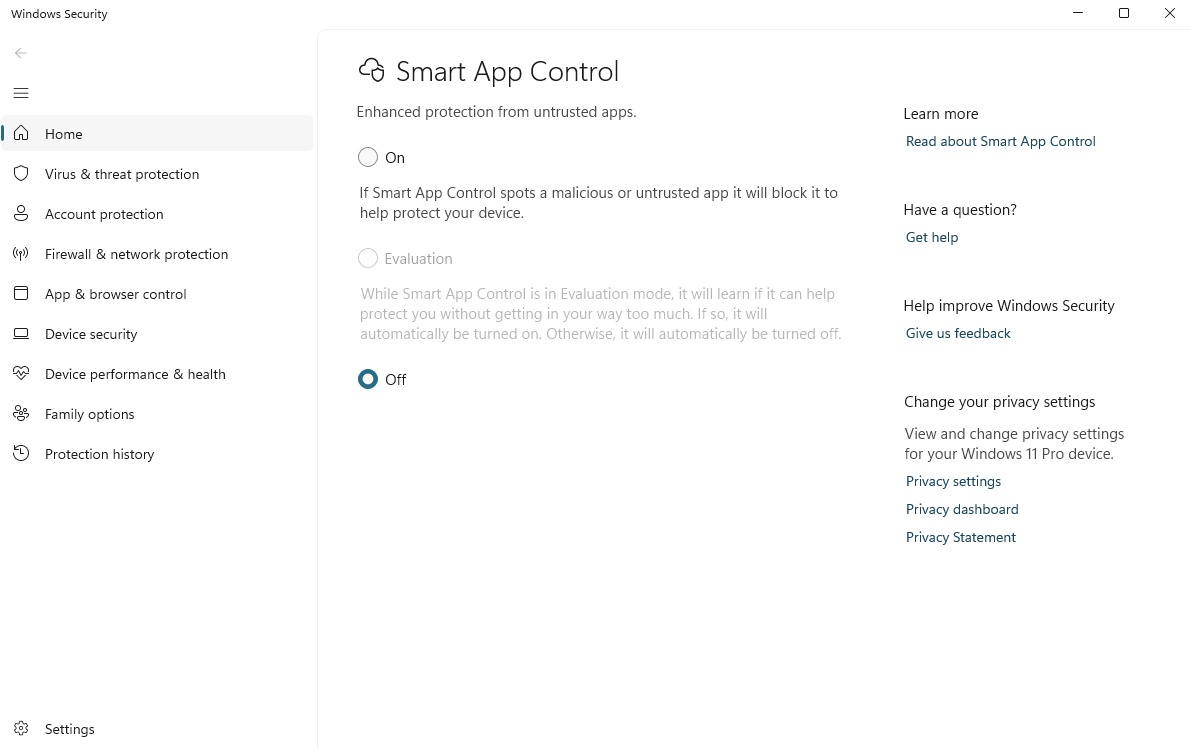
Setarea dezactivează protecția Smart App Control pentru toate aplicațiile. Antivirusul are setări separate.
Adaugă folderul FiscalNET la excluderile Microsoft Defender
Aceasta este o setare separată de Smart App Control. Pentru Microsoft Defender, adaugă la excluderi folderul în care este instalat FiscalNET, conform pașilor de mai jos.
- Deschide Windows Security (Securitate Windows) din meniul Start.
- Selectează Virus & threat protection (Protecție împotriva virușilor și amenințărilor).
- În secțiunea Virus & threat protection settings, apasă Manage settings (Gestionare setări).
- Derulează până la Exclusions (Excluderi) și apasă Add or remove exclusions (Adăugare sau eliminare excluderi).
- Confirmă solicitarea Windows de permisiune pentru modificarea setărilor, dacă apare.
- Apasă Add an exclusion (Adaugă o excludere) și alege Folder.
- Selectează folderul de instalare FiscalNET și confirmă alegerea. În exemplul din imagine, acesta este
C:\FiscalNet. Dacă aplicația este instalată în altă locație, alege folderul respectiv. - Verifică dacă folderul apare în lista Exclusions, apoi pornește din nou FiscalNET.
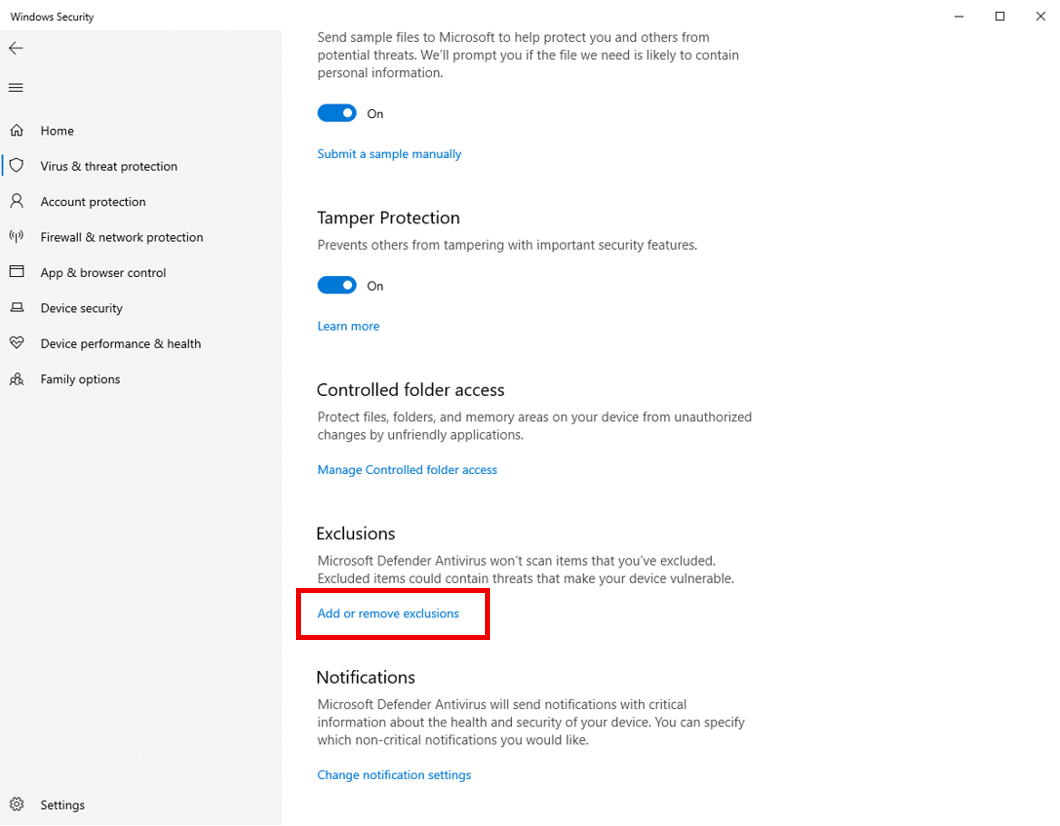
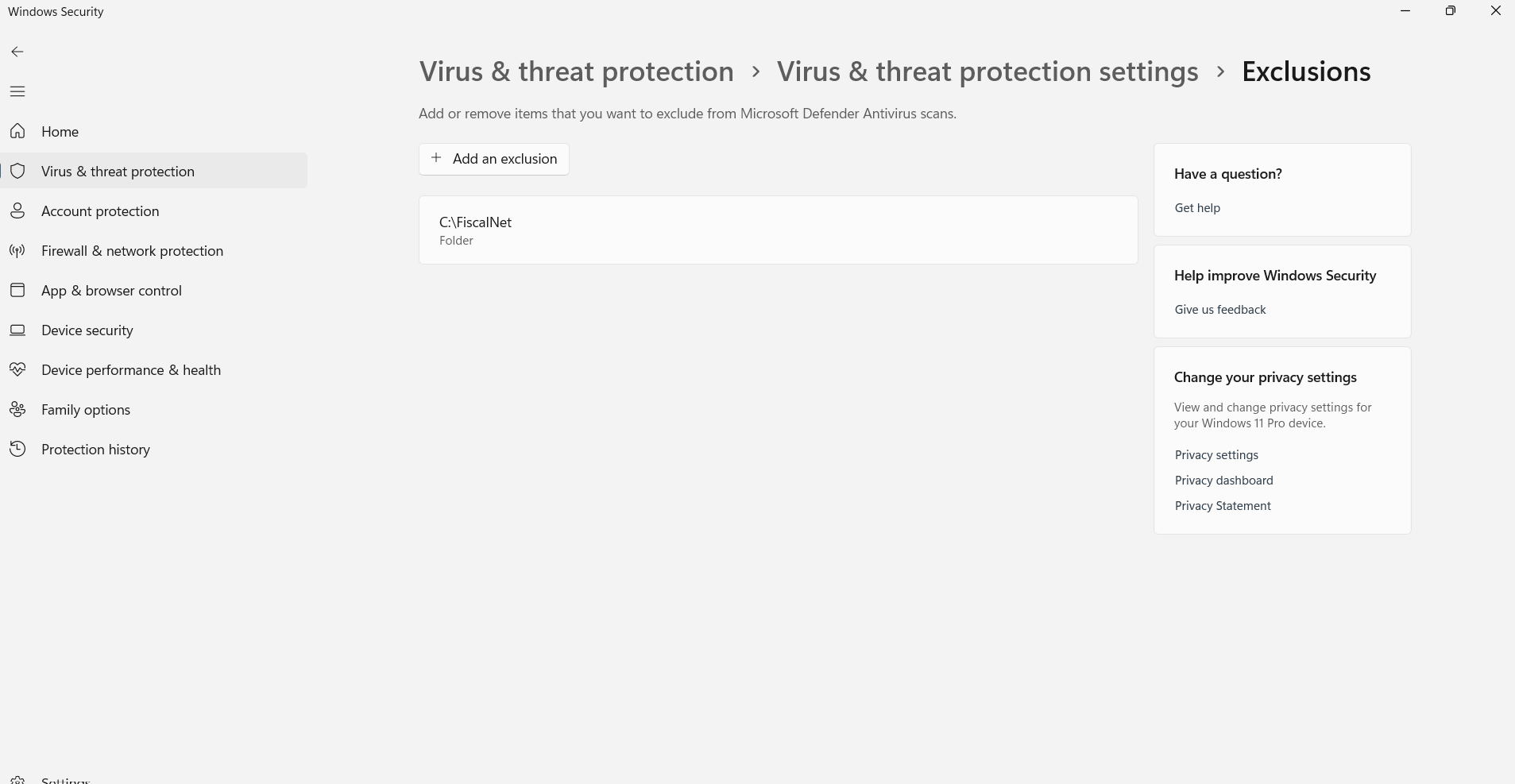
Folosește această excludere numai pentru folderul FiscalNET instalat din sursa oficială. Excluderea reduce protecția antivirus pentru fișierele din acel folder și nu înlocuiește setarea Smart App Control.
Microsoft: pașii pentru adăugarea excluderilor
Dacă mesajul apare în continuare
Pe un calculator administrat de firmă, poate exista o altă politică de control al aplicațiilor. Dacă opțiunea nu poate fi modificată sau eroarea persistă, contactează administratorul IT ori suportul FiscalNET și trimite mesajul complet și calea fișierului blocat.