
Aktív a licence, de lejártként jelenik meg?
Ha az eszköz licencének aktiválását vagy meghosszabbítását már visszaigazolták, ellenőrizze a licencet a FiscalNetben. Az alábbi lépések a Windows-felületet mutatják.
Ellenőrizze az eszközt és az aktiválás visszaigazolását
Ellenőrizze, hogy az aktiválás vagy hosszabbítás az Ön eszközének sorozatszámára és cége adószámára vonatkozik-e, a megvásárolt PRO vagy PLUS licenchez. Ha csak a fizetés visszaigazolása áll rendelkezésére, kérje a forgalmazótól az adott eszköz aktiválásának megerősítését is.
Ellenőrizze azt is, hogy a számítógép rendelkezik-e internetkapcsolattal, amely az online licencellenőrzéshez szükséges.
A licenc ellenőrzése a FiscalNetben
Válassza ki a megfelelő pénztárgépet
Nyissa meg a „Case de marcat” (Pénztárgépek) oldalt, és keresse meg azt az eszközt, amelynek licencét aktiválták vagy meghosszabbították. Ha több pénztárgép van beállítva, a megfelelő eszköz kártyáját használja.
Nyissa meg a „Setări dispozitiv” (Eszközbeállítások) ablakot
A pénztárgép kártyáján kattintson a „Setări dispozitiv” (Eszközbeállítások) gombra. A megnyíló ablakban ellenőrizze az eszköz nevét és sorozatszámát.
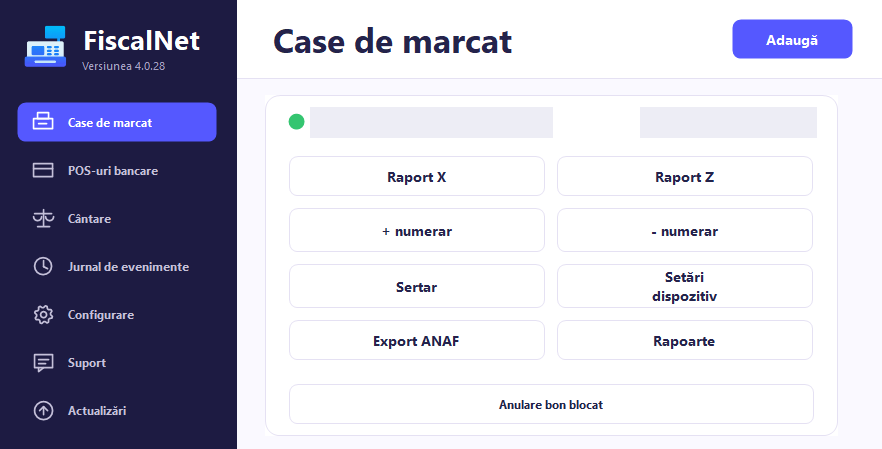
Pénztárgépek: a „Setări dispozitiv” (Eszközbeállítások) gomb az eszköz kártyáján található. Ebben a példában az azonosító adatok ki vannak takarva.A kép nagyításához nyissa meg egy új lapon. Kattintson a „Verifică licența” (Licenc ellenőrzése) gombra
A „Configurări generale” (Általános beállítások) lapon kattintson a „Verifică licența” (Licenc ellenőrzése) gombra. Ezzel a paranccsal a kiválasztott eszköz licencét ellenőrizheti.
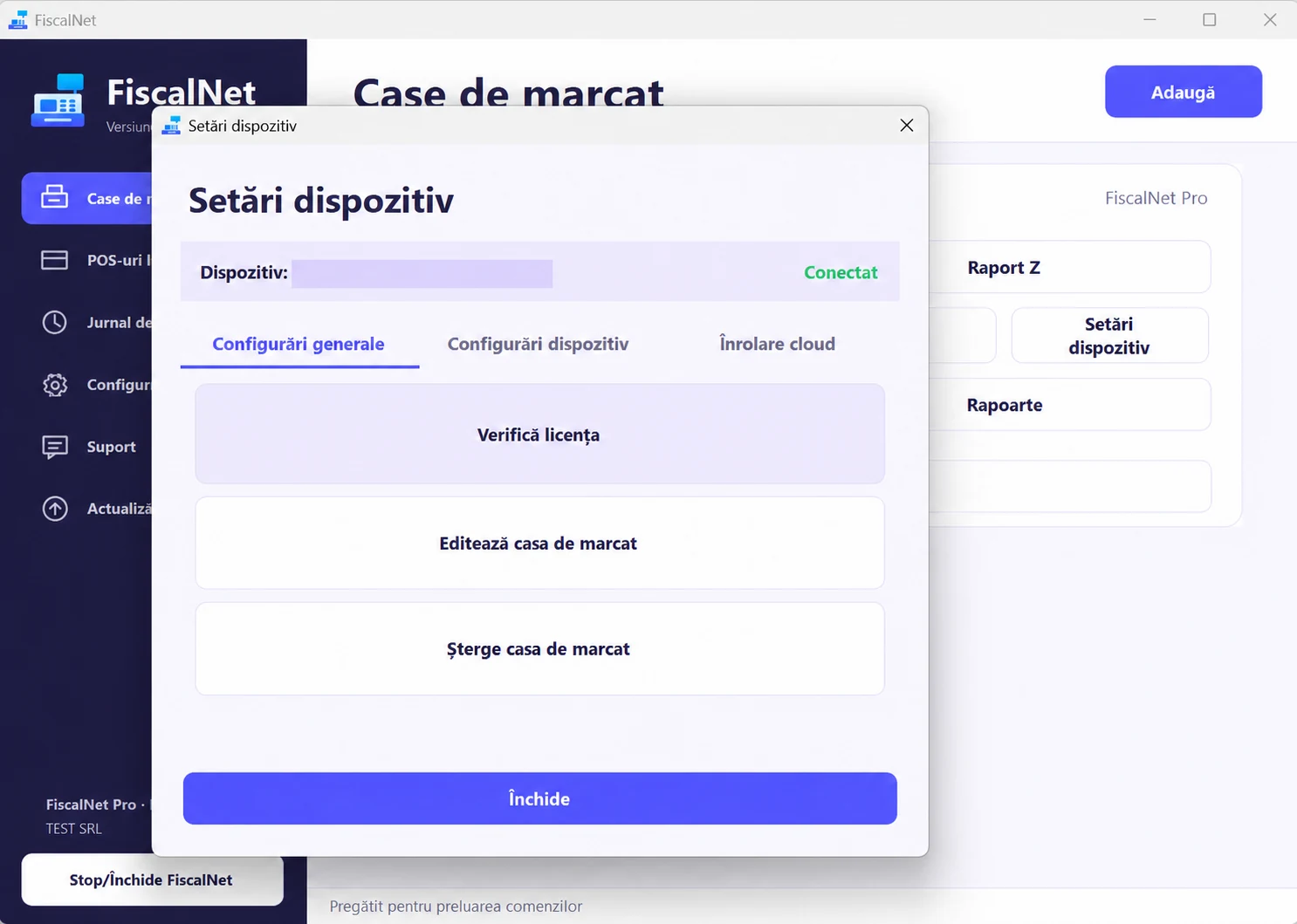
Szemléltető képernyőkép a Windowsos FiscalNetből: Eszközbeállítások → Általános beállítások → Licenc ellenőrzése. Az azonosító ki van takarva; a felület román nyelvű.A kép nagyításához nyissa meg egy új lapon. Olvassa el az ellenőrzés eredményét
Olvassa el az alkalmazás üzenetét. Zárja be a beállítási ablakot, és ellenőrizze ugyanannak a pénztárgépnek a kártyáján a licencadatokat. Ha továbbra is lejártnak látszik, vagy az ellenőrzés hibát jelez, őrizze meg a pontos üzenetet a támogatás számára.
Mit küldjön el, ha a probléma továbbra is fennáll
Forduljon a licenc forgalmazójához vagy a FiscalNet csapatához. Készítse elő a következőket:
- Az eszköz sorozatszámát vagy a licenchez használt azonosítót, valamint a cég adószámát.
- A megvásárolt licencet, az aktiválás vagy hosszabbítás visszaigazolását és a rendelés hivatkozását.
- A FiscalNet verzióját és az ellenőrzés után megjelenő üzenet képernyőképét.
Ha a fizetést már visszaigazolták, újabb fizetés előtt tisztázza a helyzetet a forgalmazóval.
Segítség kérése a licenchezMásik felületet használ?
A fenti képernyőképek és lépések a Windowsos FiscalNetre vonatkoznak. Android vagy Linux esetén tekintse meg a platform útmutatóját; ha nem találja ugyanezt a parancsot, küldje el a támogatásnak a verziószámot és egy képernyőképet.
A FiscalNet Old külön felülettel és aktiválási útmutatóval rendelkezik. Útmutató a FiscalNet Oldhoz.