
Licența este activată, dar apare expirată?
Dacă activarea sau prelungirea licenței a fost confirmată pentru echipamentul tău, verifică licența din aplicația FiscalNet. Pașii de mai jos arată interfața Windows.
Verifică echipamentul și confirmarea activării
Confirmă că activarea sau prelungirea privește seria echipamentului și codul fiscal al firmei tale, pentru licența PRO sau PLUS achiziționată. Dacă ai doar confirmarea plății, cere furnizorului și confirmarea activării pentru acel echipament.
Verifică și accesul calculatorului la internet, necesar pentru verificarea online a licenței.
Verifică licența în FiscalNet
Alege casa de marcat potrivită
Deschide „Case de marcat” și identifică echipamentul pentru care licența a fost activată sau prelungită. Dacă ai mai multe case configurate, folosește cardul aparatului corespunzător.
Deschide „Setări dispozitiv”
Pe cardul casei de marcat, apasă „Setări dispozitiv”. În fereastra deschisă, verifică numele și seria dispozitivului.
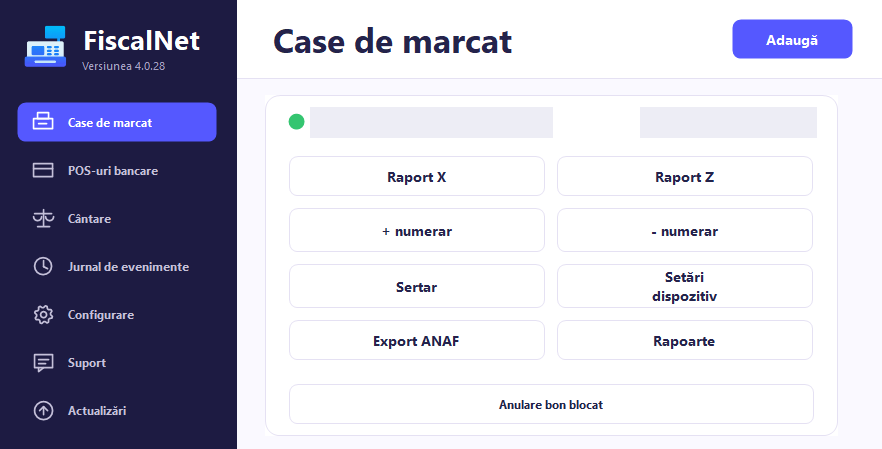
Case de marcat: butonul „Setări dispozitiv” se află pe cardul aparatului. Datele de identificare sunt mascate în acest exemplu.Apasă imaginea pentru mărire într-o filă nouă. Apasă „Verifică licența”
În fila „Configurări generale”, apasă „Verifică licența”. Folosește această comandă pentru verificarea licenței echipamentului selectat.
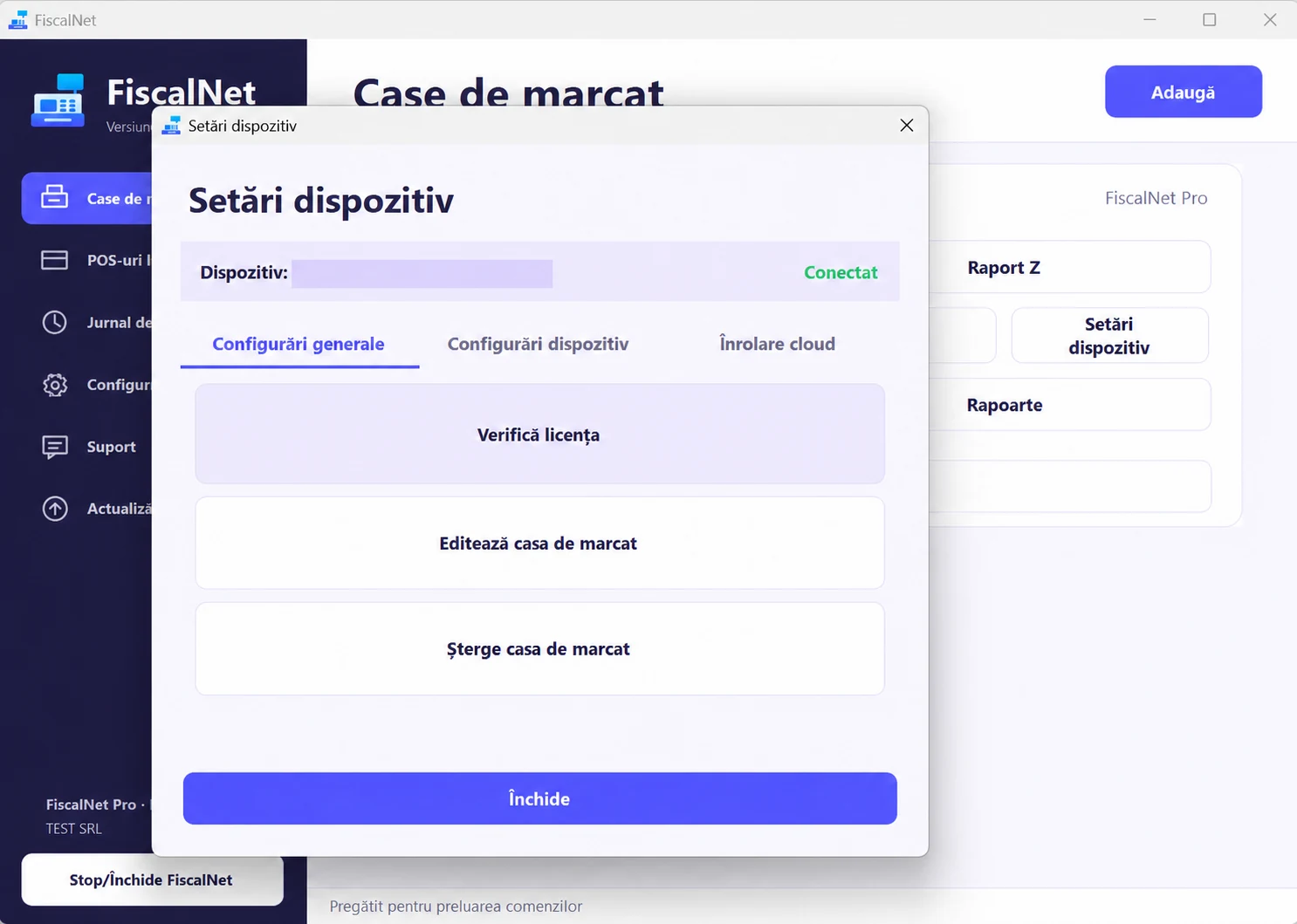
Captură ilustrativă din FiscalNet pentru Windows: Setări dispozitiv → Configurări generale → Verifică licența. Identificatorul este mascat.Apasă imaginea pentru mărire într-o filă nouă. Citește rezultatul verificării
Citește mesajul afișat de aplicație. Închide fereastra de setări și verifică informația despre licență de pe cardul aceleiași case de marcat. Dacă apare în continuare expirată sau verificarea afișează o eroare, păstrează mesajul exact pentru suport.
Ce trimiți dacă problema persistă
Contactează furnizorul de la care ai cumpărat licența sau echipa FiscalNet. Pregătește:
- Seria echipamentului sau identificatorul folosit la licențiere și codul fiscal al firmei.
- Licența achiziționată, confirmarea activării sau prelungirii și referința comenzii.
- Versiunea FiscalNet și captura mesajului afișat după verificare.
Dacă plata este deja confirmată, clarifică situația cu furnizorul înainte de a repeta plata.
Cere ajutor pentru licențăFolosești altă interfață?
Capturile și traseul de mai sus sunt pentru FiscalNet pe Windows. Pentru Android sau Linux, consultă ghidul platformei; dacă nu găsești aceeași comandă, trimite suportului versiunea și o captură a ecranului.
FiscalNet Old are o interfață și instrucțiuni de activare separate. Instrucțiuni pentru FiscalNet Old.